VPN推荐
怎么切换IP用VPN
教你快速通过VPN切换IP,提升隐私、绕过地域限制并保障上网安全的实用步骤与注意事项。
'%2F%3E%3Ctext%20x%3D'50%25'%20y%3D'50%25'%20dy%3D'.35em'%20text-anchor%3D'middle'%20font-family%3D'-apple-system%2CBlinkMacSystemFont%2CSegoe%20UI%2Csystem-ui%2Csans-serif'%20font-size%3D'100'%20font-weight%3D'600'%20fill%3D'%23fff'%3EIJ%3C%2Ftext%3E%3C%2Fsvg%3E)
Imogen Jaffrey
2026年10月30日 · 1 min read
在数字化的今天,很多人需要通过VPN来切换IP、提升隐私和获取访问内容的自由。本文将从实操角度,系统讲解怎么用VPN切换IP,涵盖选择VPN、下载安装、连接与断开、常见问题排查,以及安全与合规的注意事项。无论你是初学者还是有一定经验的用户,都能找到清晰可执行的步骤。
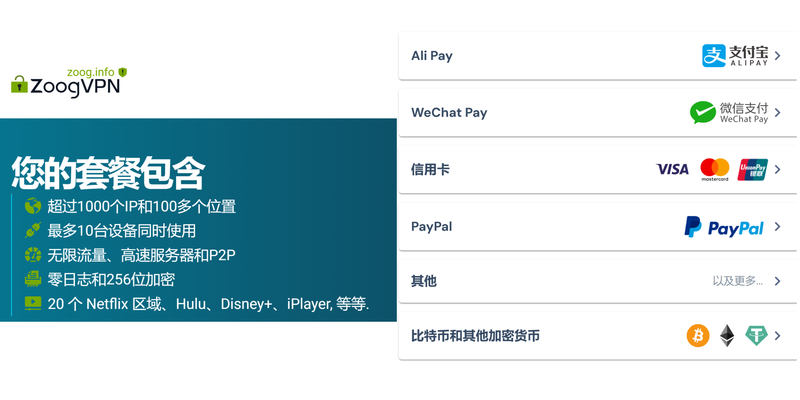
编辑推荐:ZoogVPN — 安全、快速的VPN——超过1000个IP、100多个位置,最多10台设备同时使用,零日志与256位加密。 立即获取 →
1. 先明确需求:为什么要切换IP
- 保护隐私:隐藏真实IP,避免被追踪。
- 访问地域受限内容:切换到其他国家/地区的服务器观看更多资源。
- 公共网络安全:在咖啡馆、机场等公共Wi-Fi环境下加密传输,减少信息泄露。
- 避免价格歧视:某些网站对不同地区显示不同价格,切换IP可能获得更合适的选项。
- 远程办公:在需要访问公司内网资源时,VPN常用作安全通道。
在选择VPN前,先把需求写清楚:你需要经常更换IP吗?是否需要高广域覆盖的服务器?对速率和稳定性有何要求?是否需要同时保护多设备?
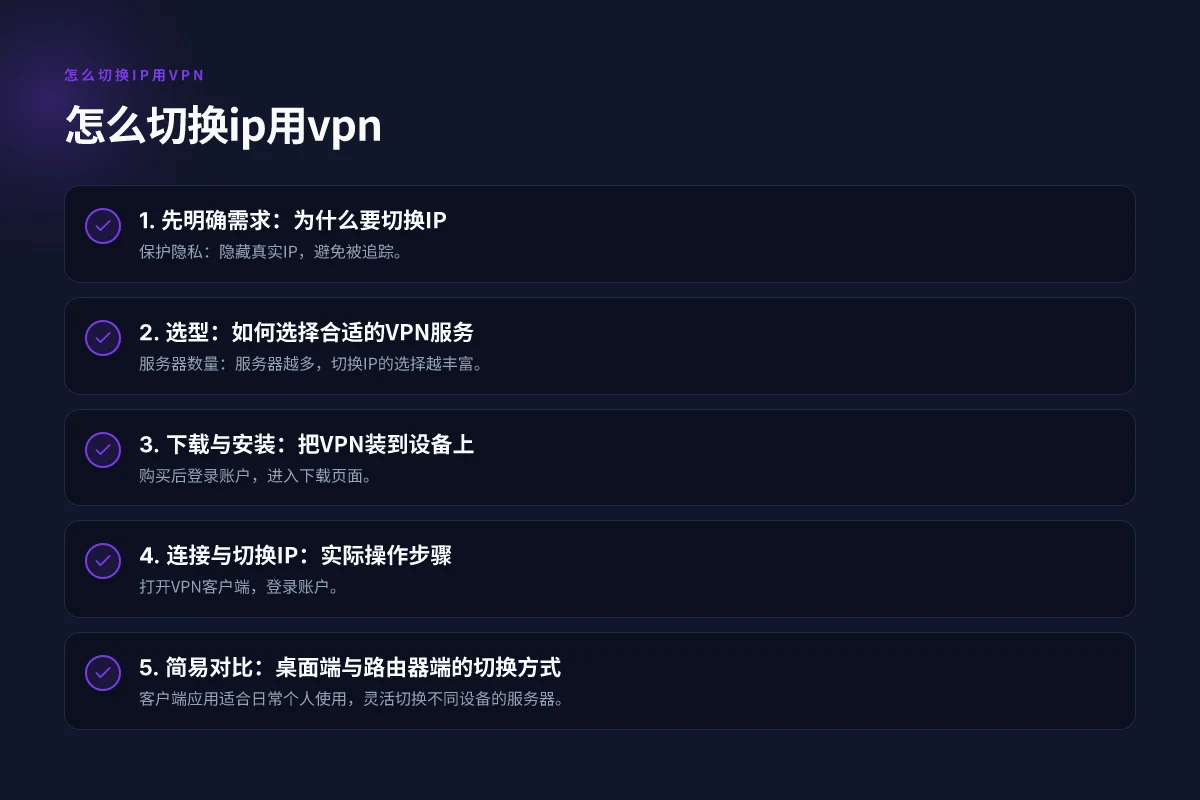
2. 选型:如何选择合适的VPN服务
2.1 服务器覆盖和IP池
- 服务器数量:服务器越多,切换IP的选择越丰富。
- 覆盖地区:优先选择你需要的地区的服务器。
- 动态IP与静态IP:动态IP更常见,静态IP适合需要固定地址的场景。
2.2 协议与加密
常见协议及特点:
- OpenVPN:稳定性高、兼容性好,配置较灵活。
- WireGuard:速度快、占用资源少,配置简单。
- IKEv2/IPSec:连接快速、穿透NAT能力强,移动设备体验好。
- SSTP、SoftEther等:在受限网络环境下有时更容易穿透。
2.3 速度、稳定性与日志策略
- 速度:关注带宽、服务器负载、距离服务器的物理距离、加密开销。
- 稳定性:服务商的故障率、自动重连机制、断线重连策略。
- 日志策略:尽量选择“无日志”或最小必要日志以保护隐私。
2.4 设备与平台支持
- 桌面端:Windows、macOS、Linux。
- 移动端:iOS、Android。
- 路由器:部分VPN支持直接在路由器上配置,适合全家共享。
2.5 价格与合约灵活性
- 价格区间:月度、季度、年度套餐对比。
- 试用与退款政策:是否提供7天/30天无条件退款。
3. 下载与安装:把VPN装到设备上
- 购买后登录账户,进入下载页面。
- 选择与你设备系统匹配的客户端(如 Windows、Mac、iOS、Android、Linux)。
- 下载客户端并安装,按照引导完成初次设置。
- 激活:输入购买的账户信息,完成认证。
常见安装要点:
- 允许必要的权限:首次连接时,系统可能会要求你允许VPN安装设备权限。
- 防火墙与杀软设置:有些防火墙可能会阻止VPN进程,请在必要时添加信任例外。
- 自动启动与自启连接:如果需要开机就连接,开启“开机自启”选项。
4. 连接与切换IP:实际操作步骤
- 打开VPN客户端,登录账户。
- 选择服务器:可以先选择离你近的服务器以获得更好速度,随后再切换到目标地区的服务器。
- 连接:点击连接按钮,等待建立隧道。连接成功通常会出现状态变为“已连接”或显示绿色指示灯。
- 验证IP:在浏览器中访问“what is my IP”类网站,确认显示的IP地址与你选择的服务器所属地区一致。
- 切换IP:在服务器列表中选择不同地区或不同服务器,重复连接步骤。若使用路由器级VPN,可在路由器管理界面切换服务器,影响整个网络设备。
断开与断线自动重连:
- 断开:在VPN客户端点击断开,等待隧道断开后再进行其他网络活动。
- 自动重连:如果网络暂时丢失,启用自动重连可在网络恢复后快速重新建立连接。
- 多设备切换:部分VPN支持同一账户在多设备同时使用,注意带宽和设备数量的限制。
5. 简易对比:桌面端与路由器端的切换方式
| 方式 | 优点 | 缺点 | 使用场景 |
|---|---|---|---|
| 客户端应用(设备级) | 操作简单、逐个设备控制灵活 | 需要逐台设置、设备数量有限 | 个人日常、移动设备使用 |
| 路由器端 | 全网设备统一保护、一键覆盖 | 设置较复杂、需路由器兼容性好 | 家庭/小型办公室多设备场景 |
- 客户端应用适合日常个人使用,灵活切换不同设备的服务器。
- 路由器端适合需要全网覆盖,且设备较多的场景,但设置成本和维护成本较高。

6. 常见问题与排错指南
- 无法连接:先检查账户状态、订阅是否有效,服务器是否繁忙;重启客户端或设备,再尝试连接。
- 连接慢或断线频繁:更换到离你更近的服务器,尝试不同协议(如从 OpenVPN 换到 WireGuard),关闭其他占用带宽的应用。
- IP未变化:有些网站会进行DNS混淆或WebRTC泄露导致仍显示真实IP。可在浏览器禁用 WebRTC,或使用“DNS防泄露”功能。
- 设备间切换困难:确保 VPN 服务允许多设备登录,必要时退出其他设备的会话以释放连接许可。
- 价格与域名访问问题:有些地区对特定VPN域名进行拦截,遇到域名解析问题时尝试更换DNS,或联系客服获取替代入口。
排错清单(快速版): 怎么共享VPN
- 确认账户有效、订阅未到期。
- 选择不同服务器并切换协议。
- 检查网络环境,是否存在企业或校园网的限制。
- 更新到最新版本客户端。
- 查看VPN客服提供的服务器状态页面。
7. 安全与合规提示
- 只在合法范围内使用VPN,遵守当地法律法规及服务条款。
- 避免在VPN内进行违法活动,避免账号被封禁或服务中断。
- 关注日志策略:选择“无日志”或隐私友好型协议的服务商,减少数据收集。
- 使用强密码与两步验证保护VPN账户安全。
- 定期更新软件和固件,确保安全补丁到位。
8. 使用VPN的最佳实践清单
- 事先测试:在正式使用前,对抓取的内容和服务进行测试,确保切换IP后仍能正常访问所需资源。
- 最小权限原则:仅通过VPN连接需要的应用,减少潜在风险。
- 多方案对比:同一时间对比几家VPN,定期评估性能与隐私表现。
- 设备统一保护:如条件允许,优先在路由器层面部署,以实现全家覆盖的统一保护。
- 备份与日志管理:妥善管理账户信息与订阅凭证,避免信息泄露。
最后的建议与总结
- 切换IP的核心在于选择合适的服务器与协议,以及确保连接后的稳定性和速度。新用户可以从桌面端客户端入手,熟悉连接、断开和IP验证的流程后,再根据实际需要选择路由器级部署或增加多设备配置。
- 购买前可利用试用期进行全面测试,比较不同服务器的延迟、下载速率和稳定性,确保所选方案真正符合你的日常使用习惯。
- 维护良好使用习惯,定期检查账户状态、更新客户端版本、以及关注隐私保护设置,才能在提升隐私与自由的同时,保持上网体验的顺畅与安全。