
VPN推荐
微软商店开着梯子打不开:原因、解决办法与预防
当微软商店显示“开着梯子”却打不开时,可能是网络、系统设置或账户问题导致,本文提供多维度排查与解决思路。
'%2F%3E%3Ctext%20x%3D'50%25'%20y%3D'50%25'%20dy%3D'.35em'%20text-anchor%3D'middle'%20font-family%3D'-apple-system%2CBlinkMacSystemFont%2CSegoe%20UI%2Csystem-ui%2Csans-serif'%20font-size%3D'100'%20font-weight%3D'600'%20fill%3D'%23fff'%3ESU%3C%2Ftext%3E%3C%2Fsvg%3E)
Solomon Underhill
2026年10月28日 · 1 min read
本文将回答“微软商店开着梯子打不开”这一常见现象背后的原因,并给出系统化的排查与解决方案。所谓“梯子”,通常指某些用户通过代理、VPN 或科学上网工具来访问微软商店。但无论你是否使用梯子,微软商店出现无法打开的情况都可能与网络、账户、地区设置、缓存数据及系统防护有关。下面从多角度来帮助你快速定位并解决问题。

编辑推荐:ZoogVPN — 安全、快速的VPN——超过1000个IP、100多个位置,最多10台设备同时使用,零日志与256位加密。 立即获取 →
一、先确认问题是否由网络环境引起
在很多情况下,“开着梯子”却打不开微软商店,是因为网络环境与微软服务的兼容性问题。你可以按以下步骤排查:
- 断开所有代理/VPN,直接使用本地网络连接尝试访问。
- 如果需要代理,请确保代理服务器稳定且对微软商店未被屏蔽。尝试更换节点或关闭代理。
- 重启路由器和调制解调器,清除路由缓存。
- 尝试在同一网络下使用其他设备访问微软商店,判断是否是局部设备问题。
- 使用网络诊断工具(如 Windows 自带的网络疑难解答)查看是否有 DNS、网关或连接异常。
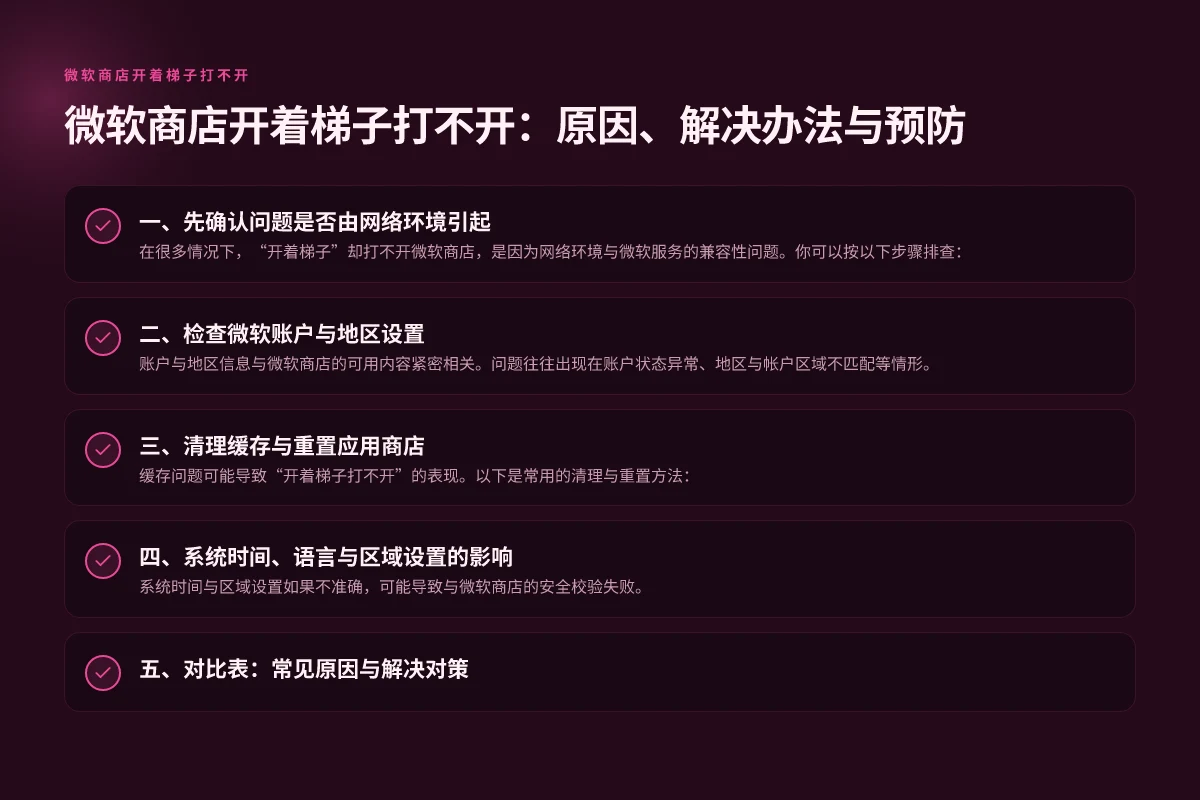
二、检查微软账户与地区设置
账户与地区信息与微软商店的可用内容紧密相关。问题往往出现在账户状态异常、地区与帐户区域不匹配等情形。
- 登录 account.microsoft.com 检查账户是否有异常提示,如安全警告、需要验证、或账户被锁定。
- 确认你的账户地区与微软商店所在地区一致。若地区不匹配,可能导致无法加载商店内容。
- 检查支付信息是否完整,某些地区商店对支付信息的完整性有要求。
- 如你使用家庭安全、家长控制或设备管理策略,请确保没有限制对商店的访问。
三、清理缓存与重置应用商店
缓存问题可能导致“开着梯子打不开”的表现。以下是常用的清理与重置方法:
- Windows 设置 > 应用 > 应用与功能,找到 Microsoft Store,选择“高级选项” → “重置”。重置会清除应用数据,可能需要重新登录。
- 退出并重新登录 Microsoft Store,必要时使用隐私浏览模式在浏览器中尝试登录。
- 清理 Windows Store 缓存:按 Windows 键 + R,输入 wsreset.exe,回车执行。完成后再打开 Microsoft Store。
- 清理 DNS 缓存:在命令提示符(管理员)中输入 ipconfig /flushdns,回车。
- 禁用防火墙或安全软件的特例规则,短暂测试是否阻挡了商店访问。若确定是,则在安全软件中添加例外。
四、系统时间、语言与区域设置的影响
系统时间与区域设置如果不准确,可能导致与微软商店的安全校验失败。
- 确保 Windows 时间同步正常,可以在日期与时间设置中开启“自动设置时间”和“自动设置时区”。
- 检查系统语言是否与商店地区相匹配,尽量统一为简体中文 / 中国大陆区域,减少地区编码冲突。
- 如使用多用户账户,确认当前活跃账户的语言和区域设置与首选商店一致。
五、对比表:常见原因与解决对策
| 常见原因 | 表现特征 | 解决对策 | 影响范围 |
|---|---|---|---|
| 网络代理/VPN影响 | 直接显示无法连接或页面无响应 | 断开代理、切换网络或更换节点 | 单机/局域网内有效 |
| 账户地区不匹配 | 商店内容缺失、加载慢或错误 | 进入账户设置更改地区,必要时联系支持 | 全局账户级别 |
| 缓存/缓存数据损坏 | 应用加载缓慢、频繁崩溃 | 重新安装/重置 Microsoft Store,清理缓存与 DNS | 设备端 |
| 系统时间不准确 | 安全校验失败,无法连接 | 启用自动时间同步,校对时区 | 全局 |
| 防火墙/安全软件拦截 | 页面加载后阻断、下载失败 | 在安全软件中添加商店为信任/例外 | 设备端 |
| 商店本地服务异常 | 服务器端维护或区域性故障 | 关注微软官方状态页面,等待恢复 | 全局 |

六、分步实操清单(快速修复版)
- 第1步:断开所有梯子、代理和 VPN,尝试使用直连网络访问微软商店。
- 第2步:退出 Microsoft Store,清理缓存并重启应用(wsreset.exe)。
- 第3步:检查并同步系统时间与时区;确认系统语言与商店区域一致。
- 第4步:在浏览器中尝试登录 account.microsoft.com,查看账户状态是否正常,必要时解锁或重新认证。
- 第5步:将 Microsoft Store 重置/修复(设置 > 应用 > Microsoft Store > 高级选项 > 重置),如仍无法解决,尝试卸载后重新安装商店(需要管理员权限)。
- 第6步:如果你确实需要使用梯子,请确保梯子对微软商店的访问是允许的,或考虑将梯子仅用于其他服务,避免影响商店访问稳定性。
- 第7步:如问题仍未解决,查看微软官方服务状态页面,确认是否有区域性服务中断;若有,等待官方修复。
七、何时需要联系客服
- 连续多日无法解决,且其他应用正常访问,怀疑是账户异常或地区设置冲突。
- 账户安全性被提示风险,需要人工核验。
- 商店内仍不可用某些地区的内容,且你已经确认区域设定正确。
- 设备存在系统级别的问题(如严重的 DNS 配置、组策略限制等)。
八、预防与最佳实践
- 避免在同一设备上长期混用代理和直连,容易造成缓存混乱。
- 定期清理应用缓存,保持系统时间准确。
- 关注微软官方状态页和商店公告,第一时间了解维护和地区性变动。
- 如企业设备,遵循 IT 部门的网络策略,避免自行禁用关键安全组件导致访问受限。
结论:微软商店“开着梯子打不开”往往不是单一原因导致的。通过系统性排查网络、账户、缓存和系统设置,通常可以快速定位并解决问题。若以上方法均无效,联系微软官方支持是最直接的后续办法,以获得针对你账户和设备的定制化诊断与解决方案。 微软商店开了梯子打不开:原因与解决方案全解析