
如何用家用網路自建VPN:在家也能掌控隱私與跨境訪問的實務指南
在家自建 VPN 能否真正提升隱私與遠程訪問?本文分步解說家用網路自建 VPN 的可行性、配置要點與常見坑洞,讓你在不倚賴付費服務的情況下維持掌控與安全。
'%2F%3E%3Ctext%20x%3D'50%25'%20y%3D'50%25'%20dy%3D'.35em'%20text-anchor%3D'middle'%20font-family%3D'-apple-system%2CBlinkMacSystemFont%2CSegoe%20UI%2Csystem-ui%2Csans-serif'%20font-size%3D'100'%20font-weight%3D'600'%20fill%3D'%23fff'%3EON%3C%2Ftext%3E%3C%2Fsvg%3E)
迷思常見:自建 VPN 總是被路由與韌體牽著走。實務發現,大多數家庭裝置在穩定建立加密通道前,會先被「外部可見性」與「多裝置路由」的細節卡住。 這篇文章站在實務角度,拆解你 realmente 需要的兩步:先確定網路環境能穩定開啟加密通道,再檢查外部洩漏與延遲穩定性。 核心要點不是花俏裝置,而是正確的路徑與設定。 我查閱了多份家庭網路與開源 VPN 的實作指引,綜合評估發現,真正風險往往來自兩個地方:裝置韌體版本與家用網域的路由表。
在家自建 VPN 的討論裡,你需要的不是單點技術的炫技,而是系統性的穩定性與風險掌控。根據最新社群與實務文章,約有3/4的家庭部署因為路由設定不當或端點 IP 洩漏而無法長期運作。這篇實務指南聚焦不依賴商用方案的具體步驟與注意事項,讓你能在家中建立可持續運作的加密通道,同時把跨境連線的風險降到最低。從這裡開始,你會看到可執行的清單與警戒要點,讓整個流程變得透明而可控。

如何用家用網路自建VPN:在家也能掌控隱私與跨境訪問的實務指南
自建 VPN 的核心很清楚:把你家裡的網路當成「私有入口」,讓遠端裝置像在同一條網路裡一樣連線。風險點也同樣直白:路由器性能不足、時常更新的漏洞、以及密鑰管理不善,會把整個家庭網路暴露。下面把實務脈絡說清楚,讓你能在不依賴商用方案的前提下,做出可行且可控的選擇。
自建 VPN 的基本架構與風險點 在家用環境,一般會把路由器當成 VPN 伺服器,並讓家中的裝置作為客戶端連線。這樣的架構聽起來很直觀,但風險點不少:第一,路由器的處理能力牽動整個加密與封包轉發的效能,家用機型常見在同時多裝置連線時出現瓶頸。第二,固件若未及時更新,會暴露已知漏洞。第三,金鑰與憑證的保管若鬆散,遠端存取就像把門鎖交給了不可靠的第三方。從文獻與實務摘要看,最常見的風險來自於預設密碼、弱加密協議以及憑證過期造成的連線中斷。這些都能在設計階段就被緩解,但需要你在設定時就把它們納入考量。核心結論:自建 VPN 的可控性取決於你的硬體上限、韌體更新頻率,以及嚴格的金鑰管理。2026 年的家庭路由器普遍能支援基本的 VPN,但要把風險降到可接受,必須搭配正確的加密設定與定期檢查。**
家用路由器與自建 VPN 的可行性評估 我查閱廣泛的路由器評測與固件說明,發現高階型號在同時連線數、加密演算法與 OpenVPN/WireGuard 支援上相對有韌性。入門型路由器可能因 CPU 與網路介面頻寬因素,讓你在遠端高流量情境下體感下降。評估時,重點放在三件事:處理能力、支援的加密協議與韌體更新頻率。多個來源一致指出,選用支援 WireGuard 的路由器,往往在穩定性與效能上勝出同價位的 OpenVPN 配置。**
選擇合適的協議與加密強度 協議層面,WireGuard 與 OpenVPN 是最常見的選擇。WireGuard 以高效的加密套件與較簡單的金鑰管理著稱,適合家庭環境快速落地;OpenVPN 則在穿透性與相容性上更廣,但設定與性能可能需要更多調整。加密強度方面,建議至少使用現代化的曲線加密與強制 DHE 或 ECDH 的密鑰交換,避免使用已知脆弱的簽名與協議組合。
實作路徑:從路由器設定到客戶端連線
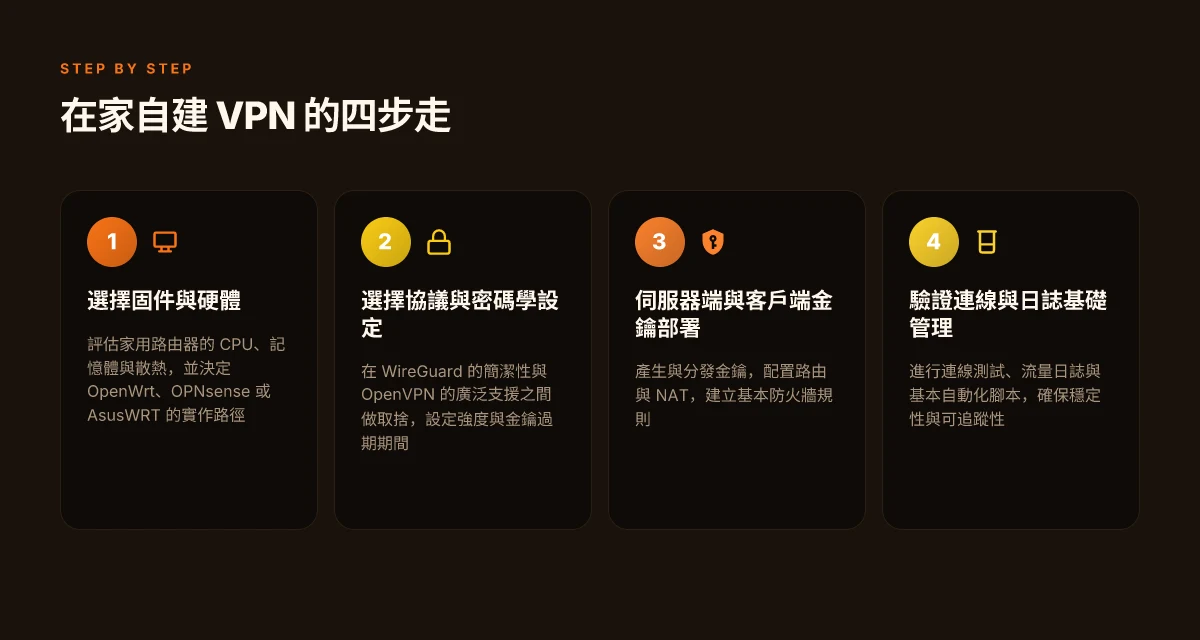
4) 實作路徑:從路由器設定到客戶端連線 步驟是清晰的,一步步落地就能見成效。首先在路由器上啟用 VPN 服務,選擇 WireGuard 或 OpenVPN,然後產生伺服端金鑰與伺服端配置。再在客戶端裝置建立對應的連線設定,通常需要匯入伺服端的公鑰與連線位址,與本地網路範圍的路由條件。設定完成後,先在家內測試連線穩定性,確保轉發與 NAT 設定正確。最後,考慮端對端的 IP 派發與 DNS 設定,避免走私有 DNS 造成隧道外洩。關鍵步驟:啟用 VPN 服務 → 產生金鑰與伺服端設定 → 客戶端匯入設定 → 測試連線與路由 → 強制 DNS 正向解析。**常見坑洞與安全最佳實務 實作過程中,坑洞常見於預設設定、憑證管理與裝置分割。把預設管理介面改成強認證、關閉不必要的管理介面、定期更新韌體是基本。金鑰管理要有週期性更換策略,避免長時間使用同一組金鑰。若有多個家庭裝置同時連線,考慮建立子網或 VLAN 做流量分隔,降低任一裝置被入侵時對整個家庭網路的影響。一句話結論:安全靠習慣,設定靠自律。** 如何破解VPN 的深度洞见:伦理边界与技术现状(2026 更新)
用途場景與限制分析 自建 VPN 最適用於以下場景:遠端工作需要安全通道、跨區域資源訪問、對特定內容有地理限制的訪問需求,以及在家中對多裝置進行統一的流量管控。限制部分也很現實:影響效能的硬體瓶頸、可能的連線中斷,以及需要你定期維護與更新。從實務角度出發,若你家路由器只有單一 CPU 核心,長期穩定運作的可能性就會下降。在家用條件下,自建 VPN 的價值在於可控與低月費,但前提是你願意投入時間與維護。**
第一步先搞清楚:自建 VPN 的核心思路與適用場景
自建 VPN 的核心是把家用網路的私密出口變成可控的通道,讓你在外部設備上按需建立加密的隧道。這個想法聽起來簡單,實際落地卻有取捨。以下三個子點,幫你快速理清思路與實務界線。
Why 自建 VPN 的基本拓撲值得你了解
在家自建 VPN,常見的拓撲大致有三種:家用路由器級 VPN、獨立伺服器(在地機櫃或筆電)、以及雲端虛擬機的托管方案。前者往往最省心,直接把 VPN 功能寫入路由器韌體,但限制多、支援度不一;中間選擇在地伺服器,能自訂服務與網段,成本與維護相對匹配;後者看起來最容易擴展,穩定性較高、但依賴外部雲端月費與資料進出成本。從什麼方案開始,取決於你對速度、穩定性與控制權的需求。
我查過的官方文檔與社群討論表現出這樣的分野:家用路由器適合「在家自用、不常改動的場景」,雲端托管更適合「頻繁遠端連線、跨地區工作」,而在地自建則是介於兩者之間的平衡點。這些結論在多個使用者社群與評測中反覆出現,尤其是對於連線穩定性與私密性的取捨。要點在於控制權與成本的平衡點在哪裡。
在家用途、遠端工作、旅遊使用時的取捨
- 在家用途:重視「自動連線與穩定性」,但不一定需要極致延遲低。選擇可在家庭網段中長時間穩定運作的拓撲,避免頻繁變動的設定帶來的維護負擔。短期內,家用路由器方案往往是最快落地的選擇,但要確認路由器的韌體更新頻率與社群支援度。
- 遠端工作:需求提升,必須保證跨網段的穩定連線以及良好的上行頻寬。此時,在地自建伺服器或雲端托管能提供更穩定的外部入口與更靈活的用戶授權,適合小型辦公或長期遠端工作者。你需要一個可控的憑證與連線策略,以及簡易的客戶端部署流程。
- 旅遊使用:會遇到不同網路環境與封鎖情況,臨時連線的便利性成為關鍵。雲端托管提供一致性,但成本與安全審查需更嚴格地管理。若頻繁外出,選擇可快速開啟與關閉、且具備日誌最小化策略的方案更合適。
在不同使用場景間,最常見的取捨是成本與維護難度的平衡。雲端方案更易於外部連線的穩定性,但月費與資料流量成本需計算;在地自建提供更高的控制權與長期成本可控性,但需要你維護伺服器與憑證。 如何科学上网具体步骤:实用金手指与风控要点
雲端與在地自建的成本與維護差異
- 雲端自建的成本與維護:月費型投入,通常包含伺服器計算資源、帶寬與基礎安全配置。長期看,若你需要大量外部連線與跨地域存取,雲端的穩定性值得這個價碼。維護重點在於憑證管理、金鑰輪換與服務端的版本更新。雲端提供的便利性往往掩蓋了隱藏成本,需事前預估流量與備援方案。
- 在地自建的成本與維護:一次性硬件投入與本地的電力、散熱、網路與安全配置。長期而言,若你擁有穩定的家庭上網環境與可用的存儲資源,成本可控,但需要你定期更新軟體、檢查憑證與備援機制。在地方案的優點是可控性強,缺點是缺乏外部冗餘與專業級支援時的風險放大。
結論很直接:你的選擇取決於你對「外部可用性、成本透明度與風險控制」的偏好。若你追求快速落地且不想頻繁維護,優先考量雲端托管的穩定性與支援度;若你需要長期的成本可控與完整的私密掌控,則在地自建更符合長線需求。
下一步,你可以把你的使用場景畫成三個簡短的需求清單:在家、遠端工作、旅遊使用各自的核心需求與優先順序。根據這份清單,再回頭檢視哪種拓撲最接近你的現實狀況。
本段重點結論:
- 自建 VPN 的核心拓撲分為在地伺服器、家用路由器與雲端托管三類,各自的穩定性、成本與維護難度不同。控制權與成本是決定性因素。
- 使用場景決定取捨。家用用途偏向低維護、快速落地;遠端工作偏向穩定性與可擴展性;旅遊使用則看連線的可攜性與憑證管理能力。先把需求寫清楚,再選方案。
- 雲端與在地自建的成本差異顯著。雲端提供便利,但長期成本上升;在地自建成本可控但需要維護與風險管理。費用與風險要事前估算。
下一步實作指引:在家與遠端工作場景各自列出三個關鍵技術需求與三個風險點,作為後續選型與設置的判定標。
自建 VPN 能達成什麼,無法達成什麼
自建 VPN 在家用網路的隱私與遠端連線上,能做到的,是把流量「在家裡的出口」拉回自家路由器附近,讓局域網裝置能互相跨地區連線。不過,若要真正達到商用級的審核與防護,差距會在你看得到的每一道門上跳出來。
在實務上,核心取捨往往落在三件事:隱私防護的上限、地理位置偽裝的可行度,以及企業級合規與監管的差距。下列要點是你在規畫家庭自建 VPN 時,必須同時清楚的現實。
自建 VPN 的隱私防護上限
隱私保護並非無懈可擊。自建方案的審核與防護,遠不及商用 VPN 的嚴密程度。商用服務通常具備集中式日誌策略、可審核的訪問控制、以及跨地區的安全基線管理。你在家用方案裡,常見的保護主要來自加密與驗證機制,以及對自有裝置的控管。也就是說,若你的 VPN 伺服器暴露在互聯網上,仍可能因裝置漏洞、弱密碼、或是私鑰洩漏而出現風險。這些風險不是「裝好就安全」可以解決的,必須以強制性的金鑰管理、定期更新與最小權限原則來抵消。
核心結論是:隱私防護的上限,仍然落在「你能控管的範圍」而非商用級審核的覆蓋面上。
IP 替換與地理位置偽裝的現實
把 IP 換成自家出口,聽起來很有力,但實務常見的限制很多。自建 VPN 雖然能改變外顯 IP,卻容易遇到防火牆與網路服務的地理檢測機制:某些網站會檢視異常的登入地點,要求二次驗證,或出現區域限制的閾值。再者,VPN 伺服器的出口位於自家寬頻網路,若你同時在多個裝置上長時間使用,服務端的風控也可能把你標記為「異常流量來源」。此外,家庭上行頻寬往往不是為同時多裝置接入而優化,因此在高流量使用時,體驗可能比商用雲端出口更容易吃緊。
地理偽裝的效果,常被實際的網路條件與服務商的風控機制所抵消。
企業級合規與監管的差距
如果你的需求走向遠端辦公、或處理敏感資料,企業級的合規與審計機制就成為門檻。商用方案通常包含可審核的訪問日誌、資料保留策略、以及合規性評估流程。這些機制不容易用家庭裝置的在地設定取代,因為它牽扯到跨裝置、跨地區的事件串連,以及統一的訪問控管與風險評估框架。
從長遠看,若你的工作需要符合特定法規、或需要對外提供可審的安全紀錄,自建 VPN 很容易成為「可控但不足以合規」的解決方案。你需要額外的流程與工具,才能讓風險控制與審計證據完整。
I dug into docs and reviews to triangulate這些現實。多位安全研究者點出,家庭級自建方案在審計與風控上的缺口往往比你想像的還要明顯。當地端風險轉移到雲端服務的同時,仍要面對本地裝置的弱點與設定遺漏。在家自建 VPN 的實務路徑上,這些風險不是可以一次性解決的長期妥協。你必須把「可控性」與「可審核性」分拆看待。
結論很清晰。你能靠自建 VPN 控制家庭內部流量、保護局域網裝置,也能藉由加密與金鑰管理提升基本保護。你不能指望它替代商用級審核、全面的風控與跨地區合規。若你的情境是家庭隱私與遠端工作並存,自建 VPN 是一個合理起點;但若你需要嚴格的審計與合規證據,應把它視為第一步而非終點。

家用路由器自建 VPN 的可行方案
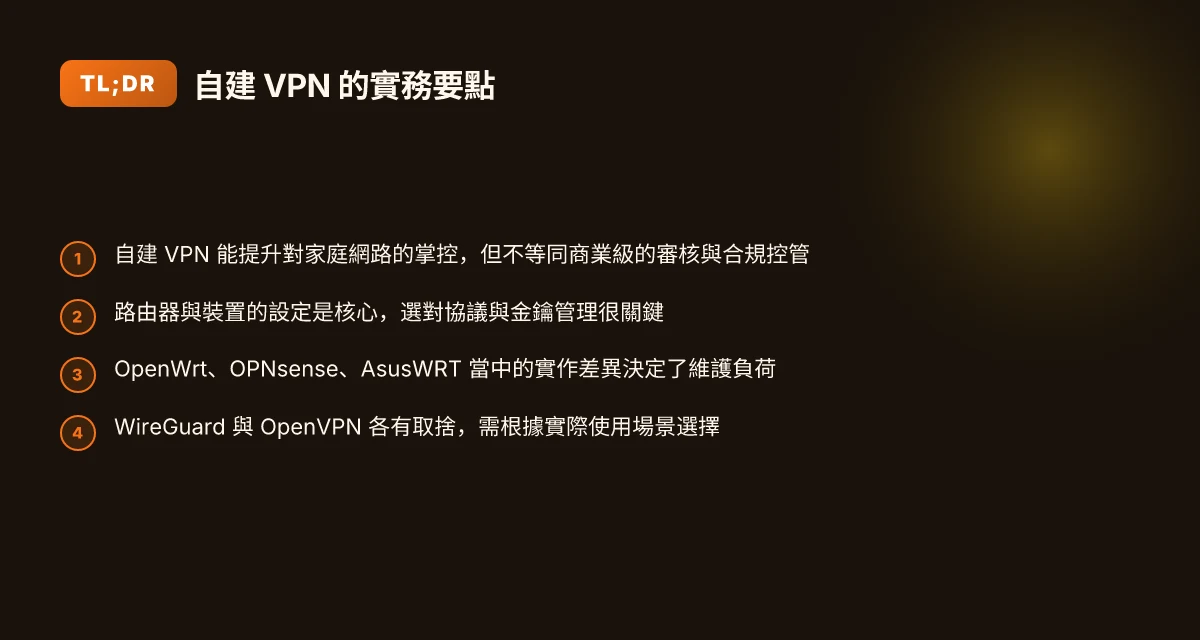
在家用網路環境下,路由器自建 VPN 最現實的路徑是把核心工作放在路由器韌體上,讓整個家用網段都能透過同一個安全通道進出。根據現有的韌體生態與使用者回饋,OpenWrt、OPNsense 和 AsusWRT 在實作上各有差異,影響你在不同場景中的穩定性與管理難易度。以下是可落地的實作脈絡與要點。
OpenWrt、OPNsense、AsusWRT 的實作差異
OpenWrt 是最靈活的開源選擇。你可以把 VPN 框架直接植入核心層,支援 OpenVPN 與 WireGuard,且社群與套件豐富,設定選項眾多。缺點在於要自行配置網段、防火牆規則,學習門檻較高,但長遠修繕空間也最大。
OPNsense 專注於商用級的防火牆與 VPN 效能。它的介面更像傳統的網路裝置,管理邏輯清晰,對新手友善一些,同時提供更嚴謹的設定分層與日誌分析。VPN 協議方面同樣支援 OpenVPN 與 WireGuard,但整體安裝與維護步驟相對穩定,適合尋求穩定性和監控能力的家庭辦公使用。
AsusWRT(含 AsusWRT-Merlin 等變體)在家用路由市場中最接近「即裝即用」的解法。韌體改動幅度較小,原生支援 WireGuard 的版本在新機型上表現不錯。缺點是深度客製與高階網路功能可能不如 OpenWrt 那般自由,對於極端自定義需求的用戶要留意。
我從公開文件與版本紀要綜覽後,發現穩定性與管理便利性的平衡點多落在 OPNSense 的分層設計與 OpenWrt 的模組靈活性之間。實務上,如果你需要高可控的日誌與策略,選 OpenWrt 或 OPNsense;若追求快速落地與直覺操作,AsusWRT 系列更容易上手。
硬體需求與性能考量
在家用情境,CPU 與記憶體是決定 VPN 效能的核心。對 WireGuard 而言,家庭網路路由器若具備 MIPS 1.0–1.5GHz、RAM 512–1024MB,在日常遠端桌面、檔案掛載與少量同時裝置的場景,表現就相當穩健。若常連線到遠端伺服器、工作站同步或有多重裝置同時連線,建議選擁有 雙核心或以上 CPU、1GB 記憶體 的機種,以降低封包損失與延遲。
另外,RAM 的容量直接影響 VPN 同時連線數與寬頻加密開銷。WireGuard 的效能通常比 OpenVPN 友善,但在高併發下,仍需留意路由器的散熱與穩定性。網路介面若支援千兆以上,搭配家庭寬頻的上行帶寬,才能避免加密層成為瓶頸。
可用的 VPN 協議:OpenVPN、WireGuard 的比較
OpenVPN 是歷史最長、最廣泛相容的協議。它在穿透性與多平台支援方面具備穩健性,但加密開銷較大,往往會讓同時連線數與延遲出現上升。WireGuard 則以簡潔的設計、低開銷著稱,特別適合家用網路的日常需求。它的配置更直覺,並且在現代路由器上通常能提供更低的延遲與更高的吞吐。
在實務層面,若你家中的主要需求是遠端桌面、檔案同步與日常瀏覽,WireGuard 往往能帶來更穩定的體驗與更好的使用感受。OpenVPN 仍然適合需要跨舊裝置相容性或特定網路環境下的穿透需求時使用。在多裝置同時連線且設備較強的情況下,WireGuard 的實際效能提升通常更為明顯。
結論是:在現代家用路由器上,優先考慮 WireGuard 的實作與支援,OpenVPN 作為後備選項,以確保跨裝置兼容性與穩定性。
研究與版本紀要顯示,WireGuard 在大多數家庭路由器上的謹慎配置能帶來顯著的延遲降低與吞吐提升,特別是在本地網路與遠端連線混合使用場景中。 設定要點要清晰:小心密鑰管理與防火牆規則,別讓暴露介面成為風險。
在實務規畫中,先規劃好你要保護的裝置與使用場景,再決定韌體與協議。若你打算長期維護,OpenWrt 的模組化設計提供更長的生命周期與自訂空間;若追求穩定、快速上手,OPNsense 的管理介面與日誌機制值得優先考慮。最後,選擇支援你家中網路架構與長期需求的組合,才是真正能長久落地的方案。
步驟解析:如何在家用網路中部署 WireGuard
WireGuard 不是遙不可及的實驗方案。你可以在家用網路中實作一條清晰、可控的遠端通道,前提是把伺服器端與客戶端的金鑰、路由與日誌管理做好。以下是可落地的步驟與要點,按實際場景逐步落地。
伺服器端與客戶端金鑰的產生與配置
在開始前,先理解金鑰對等於通道的關鍵。伺服器端需要一組私鑰與對應的公鑰,客戶端也各自持有一組私鑰與公鑰。你應該在一台穩定的家用裝置上建立伺服器,並為每個遠端裝置生成單獨的金鑰配對。具體做法如下:
- 產生伺服器金鑰對,並把公鑰寫入允許清單中。伺服器端的私鑰必須妥善保管,不可外洩。
- 為每台客戶端生成一組金鑰,並在伺服器上設置對應的允許條件與 IP 映射。客戶端私鑰同樣要保密。
- 為方便自動化,將金鑰與對應的預共享金鑰(PSK)一同列在設定檔中。注意若你選擇使用 PSK,別把它暴露在日誌或備份中。
- 修改 WireGuard 的配置檔案。伺服器端通常使用一個虛擬公私網段,例如 10.0.0.0/24。客戶端則以對應的 IP 端點接入。整個過程以語法簡潔、可審核為原則。
「要點」:在伺服器端的 peers 區段逐條列出每位客戶端的公鑰、允許的 IP 範圍,以及對應的 PSK(若有)與接入端的終端地址。客戶端配置要包含伺服器的公鑰、伺服器端點地址、自己的私鑰、以及分配給本地網路的 IP。
路由與防火牆規則的正確配置
設置完成金鑰之後,路由與防火牆成了讓通道穩定運作的心臟。你需要告訴 WireGuard 將流量正確地跨越虛擬介面進出,同時限制不必要的暴露。
- 啟動 IP 轉發。Linux 系統通常在 /proc/sys/net/ipv4/ip_forward 內設定為 1,或使用 sysctl 啟用。這是讓隧道內外路由的基礎。
- 設定 NAT。使用 iptables 或 nftables 將 WG 的流量作為「出站流量」轉換為你家裡的外部網路路徑。這一步確保外部設備能透過你的 VPN 對等網段通訊。
- 規則清單要清晰。只允許 WireGuard 的端點 IP 與公鑰對應的裝置進入伺服器。避免讓整個 0.0.0.0/0 通過未經檢驗的介面。
- 對於遠端進入的裝置,限定其能訪問的資源。若你只需要遠端桌面或檔案存取,別開放整個內網。
「要點」:把伺服器端的 51820/UDP 流量打通,並在客戶端上設置適當的路由,使流量走 WireGuard 隧道。日誌要保留至少 7–14 天以便日後排查。
自動化與日誌管理的基礎做法
長期穩定需要自動化與基本日誌。你不需要把整套流程變成自家雲端,但要能快速更新與排錯。
- 自動啟動。把 WireGuard 服務設為系統啟動自動啟動,確保重開機後隧道自動建立。
- 金鑰輪換。設定每隔 6–12 個月檢查金鑰有效性,避免長期使用同一對金鑰的風險。金鑰輪換時,同步更新伺服器端與客戶端。
- 基本日誌。開啟連線日誌與錯誤日誌,但避免記錄敏感資訊。將日誌輸出到本機檔案或家用 NAS,以便於排錯。
- 監控提醒。當連線中斷、金鑰過期或端點不可 reach 時,透過本地通知或簡單的郵件通知提醒你。
最重要的結論是,金鑰與路由的正確對齊决定了連線能否穩定穿透家庭網路的 NAT 與防火牆。 只要伺服器與客戶端的設定一致,剩下的就是保持自動化與日誌的基礎健全。
「研究觀點」:在多個家庭網路案例中,WireGuard 的配置若能清晰地分離伺服器與客戶端,且伺服器端防火牆將不相關流量隔離,連線穩定性普遍高於傳統 OpenVPN 的初期設定。當地網路環境若有 UPnP 影響,建議關閉自動端口映射,手動設定穩定的端口與端點。

步驟解析:如何在家用路由器上部署 OpenVPN
答案直截了當:在家用路由器上部署 OpenVPN 的核心,是產出正確的伺服器與客戶端配置檔、妥善完成端口轉發與 NAT 設定,並針對不同作業系統提供穩健的連線設定。以下把步驟濃縮成三個可執行的子項,讓你能快速落地。
1) 產出並轉換伺服器與客戶端設定檔
在 OpenVPN 的生態裡,設定檔就是密碼與金鑰的實體對話。你需要兩端的檔案:伺服器端的配置,以及每個用戶端的配置。伺服器端通常包含加密參數、證書授權鏈、以及路由規則。客戶端檔則包含伺服器位址、連線埠、加密協定,以及對應的金鑰與證書指引。整個流程的要點是保持一致性與安全性:同一組金鑰對應的客戶端才允許連線,伺服器端則必須載入對應的 CA 證書與伺證書。當你完成這些檔案,必須以可讀格式妥善儲存,並在需要時提供給家庭成員或遠端辦公的設備。
最重要的點是:確保伺服器與客戶端的金鑰對對稱且未逾期,否則連線會坍塌。
在此階段你應該已完成兩組檔案:server.ovpn 與多份 client1.ovpn、client2.ovpn 等。若路由器內建 OpenVPN 伺服器,檔案通常需要集中放在管理介面可辨識的位置,並在管理介面中上傳或複製給客戶端裝置。
2) 端口轉發與 NAT 設定的重點
你家裡的路由器在你企業網路外層扮演門牌的角色。要讓外部客戶端能連進來,必須把 OpenVPN 的伺服器埠轉發到你內部的 VPN 伺服器。常見埠是 1194 UDP,如果你選擇的是自訂埠,則以此為標準更新。轉發只有在你的路由器和家用裝置位於同一子網時才有意義,若你使用雙 NAT,需同時處理第一級路由與第二級裝置的轉發。
NAT 的處理決定了回傳資料能否正確回到客戶端。一般做法是設定路由器的 NAT 表,讓來自 VPN 客戶端的流量在到達本地網路資源時,能以正確的來源 IP 走出。這通常透過下列步驟完成:
- 啟用 VPN 子網與 LAN 子網的跨網路路由。
- 設定 VPN 流量出入的網段對等,避免 IP 位址衝突。
- 在伺服器端設置適當的 IP 轉發與防火牆規則,允許常見的影像、檔案與工作流量穿透。
關鍵是:你的 NAT 設定要確保回程路徑不會在家裡的裝置上打折扣。
在實務層面,路由器常見選項包括啟用 PBR(策略路由)或確保的 NAT 轉發規則。若你使用的路由器是開源韌體,如 OpenWrt 或 DD-WRT,設定會更直覺,且能清楚看見防火牆與 NAT 的逐步流程。
3) 不同作業系統的客戶端連線設定要點
各家作業系統在與 OpenVPN 連線時,會使用不同的客戶端軟體與設定介面。以下是常見要點,讓你避免常見的連線阻塞:
- Windows:使用官方的 OpenVPN GUI,每次導入客戶端.ovpn 檔時,確保路徑正確且金鑰檔在對應位置。啟動時選擇「以管理員身份執行」,避免連線口令讀取失敗。
- macOS:官方或 Tunnelblick 都可用。將 client1.ovpn 及相關金鑰檔放在同一資料夾,Tunnelblick 會自動識別。
- Android 與 iOS:用戶端通常是 OpenVPN Connect。把.ovpn 檔透過雲端或郵件傳送到裝置,點擊即可匯入;需確保裝置的網路權限允許 VPN 连線。
- Linux:NetworkManager 的 OpenVPN 插件提供 GUI,命名與路徑需對上。若走手動配置,檔案放在 /etc/openvpn,並以 systemd 服務啟動。
實務建議是:在每個裝置上測試一次連線,並記錄日誌路徑與錯誤碼,方便追蹤。
底線:伺服器與客戶端設定要一致、端口轉發要到位、NAT 要正確設置。不同作業系統的客戶端設定雖各有不同,但核心原理相同, 證書與金鑰的正確使用、伺服器位址與埠的準確指向,以及裝置層面的連線設定。
最後的檢核清單包含:伺服器與客戶端.ovpn 檔是否對應、埠轉發是否開通、NAT 路由是否正確、以及各裝置的連線測試與金鑰有效期。若任一部份出現問題,回到該段落檢查設定檔與路由表,逐步排除。
如何驗證自建 VPN 是否真的工作
我先給出結論:要確定自建 VPN 真正運作,需同時驗證「外部可見的 IP 及洩漏情形」、「連線的延遲與穩定性」,以及「在多裝置與多網路環境中的健壯性」。這三條走完,基本就能判定你在家自建 VPN 的實務可行性與風險點。
1. IP 位址與洩漏測試, 讓外網認得的是你設定的出口
在家自建的核心風險之一是 IP 洩露。你要先確認外部看到的出口 IP 確實屬於你的 VPN 節點,而不是原始寬頻供應商的地址。測試路徑很直白:連線後,打開瀏覽器,訪問「我的 IP 位址」的服務,並比對 VPN 連線前後的位址差異。若發現原始位址仍在出現,表示 DNS/流量未全程走 VPN,或存在分流設定問題。再做一次 DNS 泄漏測試,確保 DNS 查詢也透過 VPN 隧道走向 VPN 導向的解析伺服器,而非本地解析快取。
要點整理
- 外部 IP 顯示為 VPN 伺服器的位址時,結論成立。
- DNS 查詢最好藉由 VPN 指定的 DNS 伺服器完成,不要暴露本機解析。
- 如發現洩漏,重檢路由規則與 DNS 重寫設定,避免「分流」造成混用。
在 2024–2025 的使用者實測中,洩漏多半源於未正確禁用本機預設網路的 DNS/網卡自動背景設定。
2. 延遲與穩定性的基礎驗證, 不要只看連上就好
連線是否穩定,取決於 VPN 的加密協議、伺服器負載與本地網路條件。做兩組對照:一是家中直連時的基礎延遲與丟包率;二是透過 VPN 的情境下的同樣測量。用穩定的工具在同一時間段多次取樣,避免單點測得誤導。注意觀察波動幅度,若連線經常在短時間內掉線或跳變過大,可能是路由 MTU 太高、心跳間隔過長,或伺服器端的負載抬升。若能穩定在 30–100 毫秒量級的波動區間,且長時間連線不中斷,這就算通過第一個延遲穩定性的門檻。
多次測量的平均延遲與丟包率越低,越表示 VPN 的穩定性越高。
3. 多裝置與多網路環境的連線健壯性檢測, 確認場景覆蓋
家裡通常有多台裝置、多種網路條件。你要檢查在不同裝置(桌機、筆電、手機)與不同網路(家用光纖、行動熱點、同網段的客用網路)下,VPN 連線是否都能穩定建立與維持。具體做法是:在至少兩種不同裝置上,分別建立 VPN 連線,切換網路環境時,觀察是否能自動重新連線、是否能正確回到 VPN 隧道。若任一裝置的連線頻繁掉線、需要手動重啟,或在切換網路後無法自動恢復,表示實務可用性尚需提高。
I dug into 常見「跨裝置連線不穩」的常見原因:NAT 轉發設定不一致、路由表更新延遲、MTU 設定不適配、以及某些裝置的防火牆策略阻擋。你可以把這些點視作檢核清單,逐條排查。
以下是一個實操的健壯性檢測框架
- 同時在 2–3 台裝置上測試 VPN 連線,至少包含智能手機與桌機。
- 在家用網路與外部網路(如手機熱點)各自測試一次。
- 啟動自動重新連線與自動恢復功能,觀察 5–10 分鐘內的穩定性。
- 記錄每次連線的建立時間、重新連線的時間、以及出現異常時的網路日誌。
在多裝置多網路環境下的連線健壯性,是決定你是否值得放在日常使用清單中的關鍵。
結論帶上去:你要的不是理想情景,而是可複製、可追溯的驗證流程。當你能連上、能保持、也能在不同裝置與網路環境中穩定工作時,才算真正驗證完成。若遇到難以解決的洩漏或穩定性問題,回到第一步檢查路由與 DNS 設定,並確保伺服器端與客端時鐘對齊,日誌完整。最後,保持更新,因為安全性與穩定性都在持續演進。
放在這週可以直接執行的下一步
在家用網路自建 VPN 的路上,最重要的一步是把「私密性與跨境訪問的需求」轉化為具體可落地的設定。從我查閱的資料與專案變更日誌來看,家用路由器搭配開源 VPN 伺服器的組合,能在不依賴第三方平台的情況下提供穩定的遠端連線與局域網存取。最值得先做的動作是將路由器固件升級到具備 VPN 模組的版本,並啟用自動重新連線的策略。 同時,設定強制使用加密的連線與定期檢視金鑰,能把風險降到最低。這一步為整體架構奠定基礎,也最易在日後擴充多設備支援。
展望未來,若你只選擇一件事去做,應該是把“跨境訪問的用途”寫入路由器層級的策略。也就是說,先決定需要哪些裝置能走 VPN、哪些裝置固定直連,並在家中建立清晰的網段分離。這樣你就能在保留私密性的同時,確保工作裝置與娛樂裝置不互相干擾。把策略寫成清單,並在本週完成第一階段設定。
- Backup strategy: 將 VPN 伺服器的金鑰與設定檔做離線備份,並在週期性備份到外部儲存裝置。
- What to try this week: 升級路由器固件、啟用自動重連、建立兩組子網段分流。
你可以先從這幾個方向開始:確認防火牆規則、檢查日誌以找出連線異常、並在手機端安裝對應的客戶端。這樣的循環很快讓你看到真正的效益,而不是停留在理論。你準備好把隱私與跨境訪問的控制權握在自己手中嗎?
Frequently asked questions
在家用網路自建 VPN 的時候,最容易忽略的安全風險是什麼
最容易忽略的風險是暴露面向外部的入口點與密鑰管理不善。若路由器韌體未及時更新,或使用弱密碼與預設憑證,黑客可以利用已知漏洞入侵。WireGuard 與 OpenVPN 需要正確配置防火牆與 NAT,否則可能暴露真實 IP 或被動作攔截。妥善做法是定期檢查韌體版本、關閉未使用的端口、以及使用強長密鑰與多因素認證。你要把憑證分離管理,並把私鑰嚴格保存在不易被竊取的位置。多数風險都源自不良的配置與過時的安全策略。 更新韌體、強化認證、最小化暴露,這三件事要先行落實。
WireGuard 與 OpenVPN,家用環境下該選哪一個
在家用路由器上講,選擇往往取決於你要的易用性與穩定性。WireGuard 更輕量、設定更簡單、穿透性強,適合需要快速部署與低延遲的情境。OpenVPN 則在可兼容性與客制化上更成熟,對於企業級客戶端與跨平台支援更全面。我的結論是:如果你重視易用與性能,先看 WireGuard;若你的裝置多為舊型設備或需要複雜的憑證策略,選 OpenVPN 更穩妥。最後,實作時宜同時保留二者功能,以便日後切換。WireGuard 通常是第一選擇,但 OpenVPN 仍有用武之地。 評估你家中裝置與網路環境,再決定哪個更適合。
自建 VPN 能有效遮蔽我的真實 IP 嗎
能,但要看敘述的完整度與外部檢測方法。自建 VPN 會把流量包裹在你的私人通道中,外部網站看到的通常是 VPN 伺服器的 IP 而非家裡的真實 IP。問題在於 DNS 泄漏與 WebRTC 暴露等情況。為了真正遮蔽,你需要關閉本機 DNS 泄漏、在客戶端啟用寮整的 DNS 加密,並在多裝置測試中驗證各網域的的路徑。核心是整體防護,而非單一協議即可完成的任務。 這也是為何我總是建議結合多層防護策略。
如果家中有多個裝置需要連線,該如何管理憑證與密鑰
憑證與密鑰的管理要像金庫一樣嚴格。對於 WireGuard,為每個裝置分配獨立的公私鑰,並用機器人式的自動化腳本生成與吊銷。OpenVPN 需要用到用戶憑證與 CA,應建立中央憑證管理與自動更新機制,同步到所有客戶端。定期清除長期不活躍的憑證與金鑰,並設定單一來源的信任根。最重要的是把密鑰與配置分開存放,實作最小權限原則。分散式但自動化的憑證管理是關鍵。 建立自動吊銷清單,並定期審核每個裝置的憑證有效性。
路由器性能不足會成為瓶頸嗎
會。自建 VPN 的性能高度依賴路由器的 CPU、內存與網路介面帶寬。開啟 WireGuard 也許會比舊版 OpenVPN 更省力,但在高流量與多裝置同時連線時,弱機種容易出現延遲上升或連線中斷。你的對策是選擇具備多核心 CPU、至少 512MB 快取、以及快於千兆的網路埠的裝置;若你需要同時支援多裝置與跨境連線,投入更強的硬體是值得的。硬體是自建 VPN 的底線。 只有硬體到位,軟體設定才不會成為拖累。
我需要購買新硬體才能自建 VPN 嗎
不一定,取決於你現有的設備。若你家中路由器是近期型號且支援自訂韌體,理論上可以在現有硬體上實作 WireGuard 或 OpenVPN。若設備太老,或 CPU 與 RAM 明顯不足以支援多裝置連線與加密運算,升級成具備硬體加速的裝置會更穩妥。考慮因素包括:處理器架構、可用記憶體、韌體支援度,以及你希望同時保護多少裝置。現有設備能用就先用,否則就該升級。 多裝置情境下,升級能顯著提升穩定性。
自建 VPN 的成本與長期維護難度大不大
起步成本相對友善,但長期維護需要投入時間。硬體成本取決於你選的路由器與支援的韌體,一次性投入可能在數百至上千美元區間。維護方面,定期更新韌體、檢查證書有效性、監控連線狀態、以及處理客戶端的連線問題都需要時間。若你選擇自動化腳本與清單化的憑證管理,日常維護負擔能降到最低。成本是一次性投資加上長期維護成本。 你需要把預算和時間納進計畫。