Scaricare e usare una vpn su microsoft edge guida completa 2026
'%2F%3E%3Ctext%20x%3D'50%25'%20y%3D'50%25'%20dy%3D'.35em'%20text-anchor%3D'middle'%20font-family%3D'-apple-system%2CBlinkMacSystemFont%2CSegoe%20UI%2Csystem-ui%2Csans-serif'%20font-size%3D'100'%20font-weight%3D'600'%20fill%3D'%23fff'%3EON%3C%2Ftext%3E%3C%2Fsvg%3E)
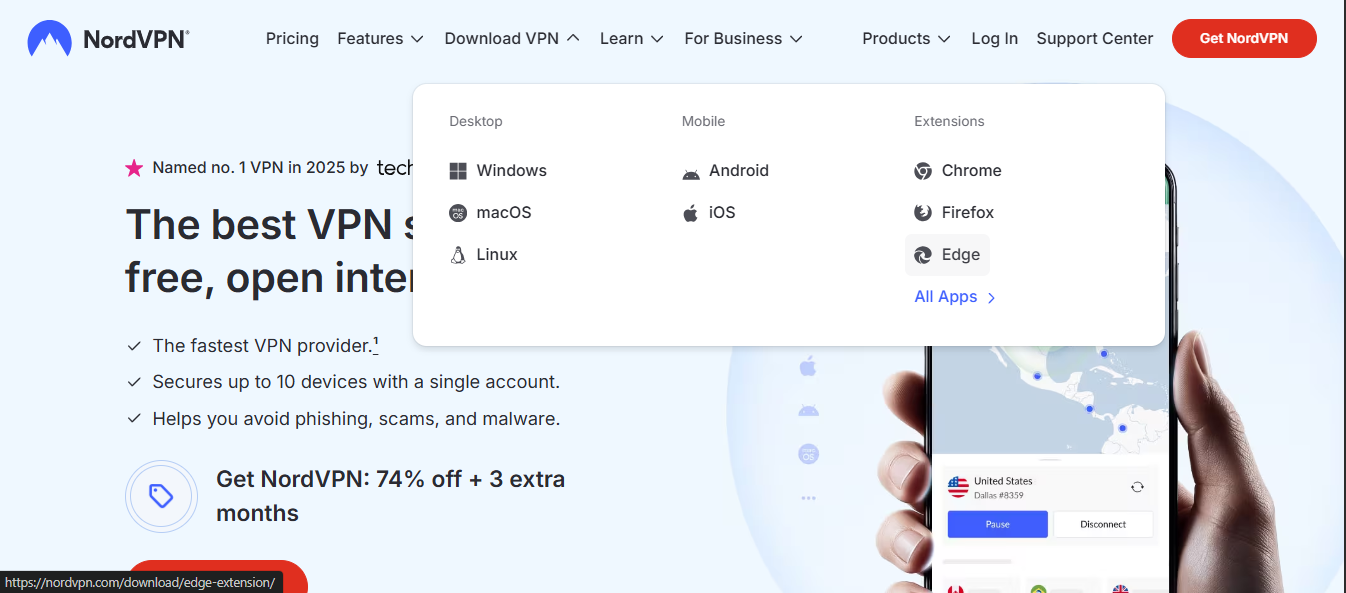
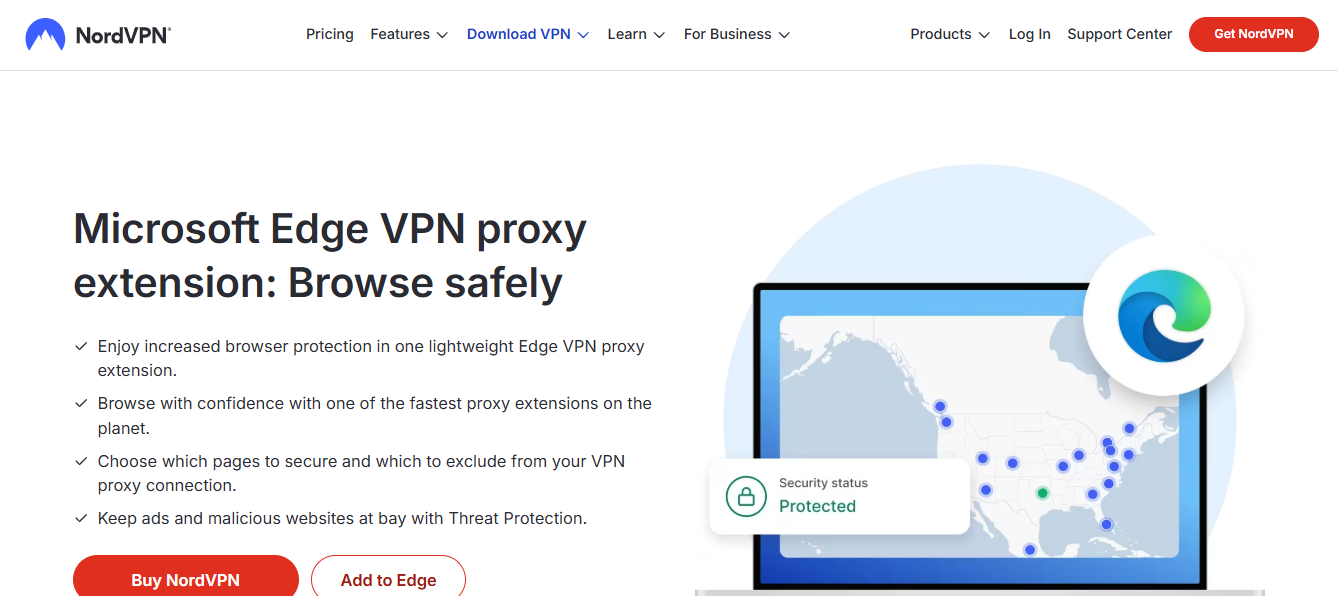
Scaricare e usare una vpn su microsoft edge guida completa 2025: una guida pratica per proteggere la tua privacy, aggirare restrizioni e navigare in modo più sicuro con Edge. Quick fact: una VPN affidabile cripta i dati, nasconde il tuo IP e ti permette di scegliere server in diversi paesi, tutto direttamente dal browser. In questo articolo trovi una guida passo-passo, consigli utili, dati aggiornati e risposte rapide alle domande più comuni.
- Perché usare una VPN su Edge?Protegge la tua connessione, evita trackers e ti permette di accedere a contenuti geo-limitati.
- Come scegliere una VPN compatibile con Edge? Cerca velocità, sicurezza, politica di no-logs, tunneling split, estensione ufficiale Edge e supporto multiplatforma.
- Come configurare la VPN su Edge: due strade principali, estensione del browser o configurazione a livello di sistema.
Introduzione rapida In breve, per Scaricare e usare una vpn su microsoft edge guida completa 2025 puoi optare per:
- Estensione VPN per Edge: simplesstep, basta installarla dall’Edge Add-ons store, accendere e connetterti a un server.
- VPN a livello di sistema: installi l’app del fornitore sul tuo PC, avvia la VPN e poi apri Edge per navigare protetto.
- Controllo fughe DNS e protezione WebRTC: verifica periodicamente per non avere perdite di dati.
- Suggerimenti pratici: usa server vicino a te per velocità ottimali, evita server sovraccarichi e imposta l’avvio automatico se vuoi protezione costante.
- Sicurezza aggiuntiva: attiva Kill Switch, protezione malware offerta dal provider e verifica i permessi dell’estensione.
Risorse utili non cliccabili Apple Website - apple.com, Artificial Intelligence Wikipedia - en.wikipedia.org/wiki/Artificial_intelligence, VPN comparison sites - example.com, Edge extensions repository - microsoftedge.microsoft.com, Privacy watchdogs - privacy.org, Security best practices - securityguides.org
Indice dei contenuti
- Perché installare una VPN su Microsoft Edge
- VPN vs isolamento del traffico: cosa scegliere
- Preparazione: cosa serve prima di iniziare
- Opzioni per utilizzare una VPN con Edge
- Estensioni ufficiali Edge
- Configurazione a livello di sistema
- Come scegliere la VPN giusta per Edge
- Criteri chiave
- Prestazioni vs privacy
- Prezzi e piani
- Passaggi passo-passo: Scaricare e usare una VPN su Edge
- Opzione A: Estensione Edge
- Opzione B: VPN a livello di sistema
- Verifiche di sicurezza e privacy
- Test di perdita DNS e WebRTC
- Controllo inventario estensioni
- FAQ
- Suggerimenti avanzati e trucchi utili
- Aggiornamenti e novità 2025
Perché installare una VPN su Microsoft Edge Edge è uno dei browser più usati al mondo, ma da solo non cifra il traffico. Una VPN crea un tunnel cifrato tra il tuo dispositivo e il server del provider, proteggendo dati sensibili come password, numeri di carta e attività di navigazione su reti Wi‑Fi pubbliche. Inoltre, ti permette di:
- Mascherare il tuo indirizzo IP reale
- Accedere a contenuti geograficamente bloccati
- Evitare blocchi imposti da reti aziendali o istituzionali
- Migliorare la privacy online evitando profilazione basata su cookie e tracking
VPN vs isolamento del traffico: cosa scegliere
- Estensioni VPN per Edge: veloci da installare, utili per navigazione rapida, ma talvolta offrono meno funzionalità avanzate rispetto alle app complete.
- VPN a livello di sistema: proteggono tutto il traffico del dispositivo, non solo Edge, ma possono richiedere una configurazione più complessa e costi maggiori.
- Per la maggior parte degli utenti, una combinazione: estensione per accesso rapido e app a livello di sistema per protezione continua.
Preparazione: cosa serve prima di iniziare
- Un provider VPN affidabile che offre estensione Edge e app desktop Windows/macOS.
- Un account attivo con il fornitore scelto.
- Accesso a Edge aggiornato all’ultima versione disponibile.
- Una lista di server utili in base alle tue esigenze mediazione tra velocità e distanza geografica.
Opzioni per utilizzare una VPN con Edge
- Estensioni ufficiali Edge
- Pro: installazione rapida, gestione semplice, tasto connetti/disconnetti.
- Contro: alcune estensioni hanno limitazioni su p2p o streaming in alcuni paesi.
- Come fare: a Apri Edge e vai su Edge Add-ons store. b Cerca la VPN ufficiale del tuo fornitore. c Clicca su Aggiungi a Edge e conferma le autorizzazioni richieste. d Lancia l’estensione dall’icona in alto a destra, scegli un server e connettiti. e Verifica che l’icona sia attiva e che il tuo traffico sia cifrato.
- VPN a livello di sistema
- Pro: protezione per tutto il dispositivo, utile per applicazioni non browser.
- Contro: può consumare più risorse e richiede una configurazione iniziale.
- Come fare: a Scarica l’app ufficiale dal fornitore scelto Windows, macOS. b Installa seguendo le istruzioni sullo schermo. c Accedi con le tue credenziali e scegli un server. d Apri Edge; verifica se l’indirizzo IP è cambiato usando un test di verifica IP es. whatismyip.com.
Come scegliere la VPN giusta per Edge Criteri chiave
- Sicurezza e cifratura: almeno AES-256, con protocolli moderni WireGuard, OpenVPN.
- Politica no-logs: trasparenza sulle attività e dati non raccolti.
- Velocità: server ottimizzati, punteggio di velocità e latenza ragionevole.
- Compatibilità Edge: esistenza di estensione ufficiale o buon supporto browser-agnostico.
- Kill Switch: blocco automatico del traffico se la VPN cade.
- Compatibilità multipiattaforma: supporto Windows, macOS, iOS, Android.
- Prezzo: piani mensili vs annuali, eventuali periodi di prova.
Prestazioni vs privacy
- Alcuni provider offrono velocità molto buone ma conservano log minimi, altri massimizzano la privacy ma hanno prestazioni diverse. Trova l’equilibrio che ti serve: streaming, gaming, o navigazione generale.
Prezzi e piani
- Molti offrono piani annuali scontati, con periodi di prova o garanzia di rimborso. Considera anche bundle con password manager o VPN multipli.
Passaggi passo-passo: Scaricare e usare una VPN su Edge Opzione A: Estensione Edge
- Preparazione: scegli estensione ufficiale del tuo provider e verifica requisiti di sistema.
- Installazione:
- Apri Edge > Menu ⋯ > Estensioni > Ottieni estensioni.
- Cerca la VPN ufficiale es. nome provider VPN e aggiungila.
- Configurazione:
- Clicca sull’icona della VPN in Edge.
- Accedi al tuo account se richiesto.
- Seleziona un server in base alle tue esigenze vicino per velocità, paese per contenuti.
- Verifica protezione:
- Apri un sito di test IP per confermare che l’indirizzo IP sia diverso e che la connessione sia cifrata.
- Attiva la funzione Kill Switch se disponibile.
- Uso quotidiano:
- Connetti e disconnetti quando serve.
- Cambia server se incontri lentezza o blocchi di contenuto.
Opzione B: VPN a livello di sistema
- Scarica e installa l’app desktop VPN del fornitore scelto.
- Avvia l’app e fai login.
- Seleziona server, preferibilmente uno vicino a te per velocità o uno specifico per contenuti.
- Attiva la VPN e apri Edge.
- Controlla che l’indirizzo IP sia cambiato e che non ci siano leak DNS o WebRTC.
- Per disconnettere, usa l’opzione Disconnetti nell’app o chiudi la VPN.
Verifiche di sicurezza e privacy Test di perdita DNS e WebRTC
- DNS leak: visita a sito di verifica DNS es. dnsleaktest.com per assicurarti che le richieste DNS escano attraverso la VPN.
- WebRTC leak: usa strumenti che controllano WebRTC; disattiva WebRTC nel browser se necessario o scegli estensioni che lo gestiscano.
Controllo inventario estensioni
- Controlla periodicamente le estensioni installate in Edge: sono aggiornate, non duplicano funzioni e non hanno permessi superflui.
- Disinstalla estensioni non più necessarie o non affidabili.
- Aggiorna Edge regolarmente per includere patch di sicurezza.
Suggerimenti avanzati e trucchi utili
- Usa server ottimizzati: evita server sovraccarichi scegliendo quelli con bassa latenza.
- Attiva Kill Switch: protegge da fughe di dati in caso di caduta della VPN.
- Pianifica connessione automatica: imposta l’estensione o l’app per connettersi automaticamente all’avvio del PC.
- Controlla la compatibilità con contenuti streaming: alcuni servizi bloccano VPN. Se incontri blocchi, prova server diversi o contatta il supporto.
- Sicurezza a livello di sistema: se lavori su dati sensibili, utilizza la VPN non solo in Edge ma per tutto il traffico del dispositivo.
Aggiornamenti e novità 2025
- Le VPN moderne integrano misure anti-fingerprinting, migliorano la protezione su reti pubbliche e offrono nuove opzioni di incapsulamento per bypassare restrizioni regionali.
- L’interfaccia Edge è diventata più user-friendly per gestire estensioni VPN, con controlli rapidi e feedback visivo chiaro.
- Sempre più provider includono strumenti integrati di sicurezza come protezione contro malware e blocchi di tracciamento.
FAQ
Come verifico che la VPN sia attiva su Edge?
Apri Edge e controlla l’icona dell’estensione o dell’app VPN: dovrebbe mostrare stato connesso e server selezionato. Testa l’indirizzo IP su whatismyip.com o equivalenti per confermare.
Posso usare una VPN gratuita su Edge?
Le VPN gratuite hanno limitazioni in termini di dati, velocità e privacy. Seleziona una VPN a pagamento affidabile con un piano di prova o garanzia di rimborso per testarla senza rischi.
La VPN rallenta la navigazione?
Sì, generalmente una VPN introduce una latenza aggiuntiva. Scegli server vicini e protocolli efficienti come WireGuard per minimizzare l’impatto.
È sicuro usare una VPN su una rete pubb?
Sì, una VPN aggiunge un livello di cifratura e privacy, ma assicurati di usare una VPN affidabile e di non disattivare misure di sicurezza del dispositivo.
Può una VPN bypassare i blocchi di contenuti?
In alcuni casi sì, ma dipende dai blocchi e dalle politiche del servizio. Alcuni contenuti potrebbero rimanere bloccati o richiedere server specifici.
Devo utilizzare la VPN su tutti i dispositivi Edge?
Se vuoi protezione completa, installa la VPN a livello di sistema oltre all’estensione Edge. In questo modo tutti i programmi sul tuo PC passano per la VPN.
Come scegli tra estensione Edge e app desktop?
Se vuoi una protezione rapida solo per la navigazione in Edge, l’estensione è spesso sufficiente. Se vuoi protezione generale sul dispositivo, scegli l’app desktop.
Le VPN sono illegali?
In gran parte dei paesi le VPN sono legali, ma l’uso che ne fai può violare leggi locali. Usa sempre la VPN in modo etico e legale.
Quali protocolli dovrei cercare?
WireGuard è attuale per velocità e sicurezza, seguito da OpenVPN. Verifica che la VPN offra cifratura AES-256 o equivalente.
Cosa fare se Edge non mostra la VPN attiva?
Riavvia l’estensione o l’app, controlla le impostazioni di rete di Windows, assicurati che non vi siano conflitti con altre estensioni, e verifica eventuali blocchi di firewall.
Note finali Scaricare e usare una vpn su microsoft edge guida completa 2025 è pensata per rendere la tua navigazione più sicura, privata e accessibile. Sfrutta le estensioni ufficiali Edge per rapidi accessi e l’app desktop per protezione a livello di sistema. Ricorda di controllare regolarmente le impostazioni di sicurezza e di aggiornare Edge e la VPN per mantenere la tua esperienza online al massimo livello.
Frequently Asked Questions
Qual è il modo più semplice per iniziare subito?
Usa l’estensione Edge fornita dal tuo provider, collega a un server vicino e verifica l’indirizzo IP. È rapido e rende subito la navigazione protetta.
Le VPN influiscono sulla connettività mobile?
Le VPN possono rallentare leggermente su reti mobili, ma in genere l’effetto è minimo se si usa server vicini e protocolli efficienti.
Le estensioni VPN sono sicure?
Scegli estensioni ufficiali, evita estensioni non verificate e controlla i permessi richiesti. Mantieni sempre aggiornate le estensioni.
È necessario un Kill Switch?
Sì, se hai dati sensibili o usi reti non affidabili. Il Kill Switch interrompe il traffico se la VPN si disconnette, proteggendo i dati.
Posso usare la VPN gratis per Edge?
Esistono VPN gratuite, ma hanno limitazioni. Per una protezione affidabile, preferisci un piano a pagamento con prova o garanzia.
Come verificare l’indirizzo IP cambiante?
Visita un sito come whatismyip.com o dnsleaktest.com prima e dopo la connessione VPN per confermare che l’IP sia cambiato e che non ci siano perdite DNS.
Le VPN compromettono la velocità di streaming?
Talvolta sì, ma una buona VPN ottimizzata può offrire buffering minimo e buone velocità. Scegli server adatti a streaming e verifica i requisiti del servizio.
È compatibile con Windows e macOS?
La maggior parte delle VPN moderne offre app per Windows e macOS oltre alle estensioni per Edge, garantendo protezione cross-platform.
Come rimuovo una VPN da Edge?
Disinstalla l’estensione Edge dalle estensioni, o chiudi l’app desktop e disinstalla dal sistema operativo se vuoi una rimozione completa.
Quali sono i rischi nel non usare una VPN?
Rischi di esposizione dati su reti non protette, tracciamento online, attacchi man-in-the-middle e limitazioni regionali durante la navigazione.
Scaricare e usare una vpn su microsoft edge guida completa 2025: guida passo-passo per installare estensioni VPN su Edge, configurare la VPN di Windows e ottimizzare velocità, privacy e streaming
Sì, puoi Scaricare e usare una vpn su microsoft edge guida completa 2025 seguendo questa guida passo-passo. In questa guida ti mostro come installare estensioni VPN direttamente in Microsoft Edge, quando conviene utilizzare la VPN integrata di Windows e come scegliere la soluzione migliore per te. Vedremo anche come testare velocità e sicurezza, come sbloccare contenuti con restrizioni geografiche e quali accorgimenti tenere per una navigazione mais sicura. Per supportarti nel processo, puoi considerare NordVPN, una delle opzioni più affidabili sul mercato:  che arriva con una vasta rete di server, kill switch e protezione da leak. Se preferisci esplorare altre opzioni, trovi comunque consigli utili qui sotto e nei link di riferimento.
Una breve mappa di contenuti
- Perché usare una VPN con Edge e cosa cambia rispetto ad altre soluzioni
- Metodi principali per usare una VPN su Edge: estensione vs VPN di sistema
- Guida pratica: come scaricare e configurare un’estensione VPN in Edge
- Confronto tra fornitori popolari (trasparente su velocità, prezzo, server)
- Sicurezza, privacy e buone pratiche
- Velocità, streaming e sblocchi geo
- Impostazioni avanzate di Edge e DNS sicuro
- FAQ completa per chiarire dubbi comuni
Url e risorse utili (testi non cliccabili)
- Edge Extensions Store - https://microsoftedge.microsoft.com/addons
- Microsoft Support – VPN e rete virtuale privata - https://support.microsoft.com
- NordVPN - https://nordvpn.com
- ExpressVPN - https://www.expressvpn.com
- Surfshark - https://surfshark.com
- Mozilla VPN - https://vpn.mozilla.org
- Guida su DNS e sicurezza online - https://www.cloudflare.com/learning/dns/what-is-dns/
- Guida alle estensioni VPN per Edge - https://www.microsoft.com/it-it/pedges
Introduzione: perché una VPN su Microsoft Edge è utile Una VPN non è solo una questione di privacy, ma anche di sicurezza quando navighi su reti domestiche, pubbliche o aziendali. È utile per proteggere i dati sensibili, evitare la manomissione di reti non affidabili e, in ambito di contenuti, può offrire accesso a servizi disponibili in regioni diverse. Nell’ecosistema Edge, hai due strade principali: usare un’estensione VPN direttamente nel browser o utilizzare una VPN a livello di sistema Windows, che instrada tutto il traffico di rete. In questa guida troverai entrambi i percorsi spiegati in modo chiaro, con suggerimenti pratici per iniziare subito.
Con una VPN, la tua navigazione diventa più privata e, a volte, più veloce (quando il provider ottimizza i percorsi di rete). Secondo i dati del settore, l’uso di VPN è in crescita costante in tutto il mondo: sempre più persone cercano protezione dai tracker online, dai fornitori di rete e dalle restrizioni geografiche. Per chi è interessato allo streaming o al lavoro da remoto, una VPN affidabile può fare la differenza tra contenuti bloccati e accesso fluido a servizi. In questa guida troverai raccomandazioni pratiche, strategie di scelta e una checklist di verifica per assicurarti che la tua configurazione sia robusta.
Metodi principali per usare una VPN su Edge
- Estensioni VPN per Edge: installi direttamente dal Edge Add-ons Store, accedi con le tue credenziali e attivi la connessione a un server. Vantaggi: controllo fascia di utilizzo, protezione mirata al browser, facilità di attivazione. Svantaggi: non copre tutte le app del tuo PC, dipende dalla qualità dell’estensione e dall’accordo tra Edge e provider.
- VPN integrata di Windows: configuri una connessione VPN a livello di sistema (inbound/outbound) e tutto il traffico del PC passa per la VPN. Vantaggi: copre tutte le app, può offrire una protezione costante; svantaggi: configurazione più complessa, potenziali problemi di compatibilità con alcune reti aziendali o proxy.
- DNS sicuro e protezione del browser: anche se non sostituisce una VPN, abilita DNS over HTTPS/DoH o DNSSEC in Edge per ridurre l’intercettazione di richieste DNS. Utile come livello complementare.
Guida pratica: come scaricare e configurare un’estensione VPN in Edge
- Apri Microsoft Edge e vai al Edge Add-ons Store
- Cerca una VPN affidabile: es. NordVPN, ExpressVPN, Surfshark. Prenditi un po’ di tempo per leggere recensioni, valutazioni e numero di server.
- Clicca su Aggiungi a Edge (Install) e attendi l’installazione. L’estensione apparirà come icona accanto alla barre degli strumenti.
- Fai login nel tuo account VPN (o creane uno) e dai i permessi necessari all’estensione. Alcune estensioni richiedono l’autenticazione a due fattori.
- Scegli un server: scegli una posizione vicina per velocità migliori o una regione speciale per sbloccare contenuti. Attiva la connessione. In molte estensioni, basta una singola pressione su “Connetti”.
- Imposta le preferenze di sicurezza dell’estensione: abilita eventualmente Kill Switch (se disponibile) e l’opzione per protezione da perdite DNS o IPv6. Il Kill Switch è utile perché blocca il traffico se la VPN cade, evitando che i dati esca in chiaro.
- Verifica il tuo IP: visita un sito tipo whatismyipaddress.com per confermare che l’indirizzo IP vada in una regione differente da quella reale.
- Per disconnetterti, premi “Disconnetti” o chiudi Edge. Puoi mantenere l’estensione installata ma non usarla sempre attiva.
Guida alternativa: utilizzare la VPN a livello di sistema su Windows
- Apri Impostazioni > Rete e Internet > VPN > Aggiungi una VPN.
- Scegli “Windows (ingresso)” come fornitore VPN; inserisci i dettagli forniti dal tuo provider (nome, tipo, indirizzo server, credenziali).
- Salva e connettiti. Tutto il traffico del PC passerà attraverso la VPN e non solo le pagine aperte in Edge.
- Controlla che la VPN sia attiva con l’icona della rete nella barra delle applicazioni o con il pannello di controllo VPN in Windows.
- Per verificare perdite, esegui test di IP e DNS e assicurati che i tuoi dati siano criptati.
Quale opzione è migliore per te?
- Se vuoi protezione mirata principalmente quando navighi in Edge e non vuoi cambiare la configurazione di tutto il sistema, l’estensione Edge è la scelta rapida. È perfetta per navigare in modo privato, proteggere le ricerche e sbloccare contenuti nel browser.
- Se invece lavori con più app simultaneamente (clicchi su email, app di chat, software aziendali) o vuoi una protezione costante mentre usi altre applicazioni, la VPN di sistema è la scelta migliore.
- Per utenti attenti alla privacy avanzata, assicurati che la VPN mantenga una politica di no-logs, offra cifratura robusta (AES-256) e un Kill Switch affidabile.
Confronto rapido tra fornitori VPN popolari per Edge
- NordVPN: vasta rete di server (centinaia di posizioni), funzionalità avanzate come Kill Switch e cybersec, estensione Edge affidabile, politica di no-logs, rete disponibile in molti paesi. Prezzi competitivi con piani a lungo termine. Vantaggi: streaming affidabile, ampia copertura server.
- ExpressVPN: velocità elevate, interfaccia semplice, estensione Edge ben integrata. Buona reputazione per la privacy e la sicurezza, server ben distribuiti. Svantaggi: prezzo leggermente superiore.
- Surfshark: rapporto qualità-prezzo, numero illimitato di dispositivi, buone caratteristiche di sicurezza, estensione Edge solida. Svantaggi: velocità a volte inferiore su server meno popolari.
Sicurezza e privacy: cosa verificare
- Registri e log policy: preferisci provider con politica di no-logs verificabile. Anche se alcuni utenti capiscono che i log possono esistere, molte aziende sostengono di non conservare i dati di navigazione. Verifica sempre la politica di conservazione dati.
- Crittografia: AES-256 con protocollo di tunneling moderno (WireGuard, OpenVPN o IKEv2). WireGuard offre velocità migliori e sicurezza robusta.
- Kill Switch: utile se la VPN si disconnette improvvisamente, per evitare l’esposizione del traffico. Attivalo se disponibile.
- Protezione da leak DNS/IPv6: disabilita IPv6 se non necessario; verifica che DNS leaking non si verifichi con test dedicati.
- Giurisdizione: preferisci provider basati in paesi con leggi sul rispetto della privacy solide o in giurisdizioni che non conservano log di navigazione.
- Reputazione e audit indipendenti: alcuni fornitori pubblicano audit di sicurezza, utile a valutare affidabilità.
Velocità e prestazioni: come mantenere una buona connessione
- Scegli server vicini: più è vicino, minore è la latenza e maggiore la velocità percepita.
- Prova server diversi: se una posizione è sovraccarica, passa a una vicina o a una regione alternativa.
- Usa protocolli moderni: se disponibile, usa WireGuard per velocità migliori rispetto a OpenVPN.
- Disattiva altre applicazioni pesanti: download in background o streaming ad alta definizione possono influire sulla velocità complessiva.
- Controlla congestione di rete: spesso i provider hanno server ottimizzati per lo streaming; usa quelli consigliati per Netflix, Prime Video, o altre piattaforme.
Streaming e sblocchi geo: consigli pratici
- Molti servizi di streaming rilevano l’uso della VPN. Se una regione non è disponibile, prova un altro server nella stessa regione o una regione limitrofa per evitare blocchi.
- Alcuni provider offrono profili specifici per streaming. Verifica se l’estensione o l’app Windows include profili dedicati allo streaming per Netflix, Disney+, o altri servizi.
- Mantieni l’estensione aggiornata: gli aggiornamenti includono correzioni di privacy e miglioramenti di compatibilità con i servizi di streaming.
Ottimizzazione Edge: DNS, HTTPS e altre impostazioni
- DNS sicuro: abilita DNS over HTTPS (DoH) o DNSSEC nel browser o a livello di sistema per ridurre l’ispezione del DNS da parte di terze parti.
- HTTPS-Only Mode: attiva la modalità HTTPS-Only in Edge per forzare connessioni sicure dove disponibili.
- Impostazioni privacy di Edge: elimina i cookie di terze parti non necessari, abilita prevenzione del tracciamento e usa profili separati per navigare.
- Protezione anti-fingerprinting: se disponibile, attiva le opzioni per ridurre la tracciabilità online.
Manutenzione e buone pratiche
- Aggiorna sempre l’estensione VPN e Edge all’ultima versione per beneficiare di patch di sicurezza e nuove funzioni.
- Controlla regolarmente i test di perdita (IP, DNS, WebRTC) per assicurarti che la VPN funzioni come previsto.
- Usa una password robusta per l’account VPN e attiva l’autenticazione a due fattori quando disponibile.
- Non fidarti di VPN gratuite per dati sensibili: possono vendere dati o avere limitazioni di sicurezza. Preferisci provider affidabili con piani gratuiti o scontati per test, se offerti, ma verifica sempre cosa offrano in termini di privacy.
- Se vai in viaggio o in posti con reti particolarmente la sicurezza, considera l’uso di una VPN come parte della tua routine di sicurezza IT.
FAQ – Domande frequenti
Frequently Asked Questions
Che cosa significa “estensione VPN per Edge”?
Un’estensione VPN per Edge è un piccolo componente che si installa direttamente nel browser e instrada solo il traffico del browser attraverso la VPN configurata dall’estensione. Non copre le app desktop o altre attività che avvengono fuori dal browser.
È legale usare una VPN in IT?
Sì, in generale l’uso di una VPN è legale in molti paesi, ma alcune nazioni limitano o vietano l’uso di VPN senza permesso governativo. Informati sulla normativa locale se viaggi o vivi in paesi con regole restrittive.
Una VPN rallenta davvero la navigazione?
Sì, è comune che una VPN introduca una lieve diminuzione di velocità a causa della crittografia e del percorso dati. Tuttavia, con un buon provider e server vicino, l’impatto è spesso minimo.
Come scegliere tra estensione Edge e VPN di sistema?
Se ti serve protezione mirata al browser e facilità d’uso, un’estensione Edge è sufficiente. Se vuoi proteggere tutte le applicazioni sul computer, vai con la VPN di sistema Windows.
Posso utilizzare una VPN gratuita?
Le VPN gratuite esistono, ma spesso hanno limiti di dati, velocità ridotte o pratiche di privacy discutibili. Per la privacy e la sicurezza, preferisci provider affidabili e piani a pagamento o trial gratuiti offerti direttamente dal provider. Setting up norton secure vpn on your router a complete guide 2026
Come verifico se la VPN sta davvero proteggendo me?
Effettua test di IP, DNS e WebRTC su whatismyipaddress.com o dnsleaktest.com. Verifica che l’indirizzo IP e la posizione appaiano come forniti dal server VPN e che non ci siano perdite DNS o WebRTC.
Posso usare la VPN per accedere a contenuti geo-bloccati?
Sì, molte VPN permettono di connettersi a server in diverse regioni per accedere a contenuti geografici. Alcuni servizi streaming hanno misure anti-VPN, quindi potrebbe essere necessario provare server differenti o protocolli.
È meglio usare Edge per le VPN o un altro browser?
Edge va bene per l’uso di estensioni VPN. Se usi spesso altri browser, potrebbe valere la pena valutare estensioni o soluzioni VPN compatibili con più browser per coerenza tra le sessioni.
Devo sempre attivare la VPN?
Non è necessario sempre; però, per la navigazione su reti non affidabili o reti pubbliche, è consigliato accendere la VPN. Se lavori su dati sensibili, l’uso costante è una buona pratica.
Come gestire errori comuni durante l’uso della VPN in Edge?
Se l’estensione non si connette: Setting up intune per app vpn with globalprotect for secure remote access and best practices for secure remote work 2026
- Controlla la tua connessione Internet principale.
- Prova un server diverso.
- Verifica che l’estensione sia aggiornata e che tu abbia i permessi necessari.
- Controlla le impostazioni di firewall o antivirus che potrebbero bloccare la VPN. Se la VPN di sistema non si connette:
- Verifica le credenziali e i dettagli del server forniti dal provider.
- Riavvia la connessione VPN e, se necessario, il dispositivo.
- Verifica eventuali restrizioni di rete (proxy o firewall aziendale).
Note finali e consigli pratici
- Mantieni sempre una combinazione di buone pratiche: estensione affidabile, protocollo moderno, eKill Switch attivo se disponibile.
- Controlla periodicamente la tua configurazione per garantire che non ci siano perdite e che le tue impostazioni siano ancora adeguate alle tue necessità.
- Per contenuti streaming o lavoro, valuta piani di lungo termine (annuali) per risparmiare denaro e ottenere maggiore stabilità.
Concludo con una nota utile: se vuoi iniziare subito con una soluzione affidabile, NordVPN resta una delle scelte più popolari e ben collaudate, con una vasta rete di server e funzioni avanzate, accessibile anche tramite l’estensione Edge. Ricorda di visitare la pagina dell’affiliazione per ulteriori dettagli: [NordVPN – affiliazione] https://go.nordvpn.net/aff_c?offer_id=15&aff_id=132441?sid=03102026. (Usa l’immagine affiliata qui sopra per riconfermare la tua scelta.)
Grazie per aver seguito questa guida su Scaricare e usare una vpn su microsoft edge guida completa 2025. Se vuoi approfondire o hai domande specifiche su Edge o VPN, lascia un commento o prova una delle opzioni consigliate. Buona navigazione in sicurezza!
Battling mozilla vpn problems heres how to fix common issues