
как установить впн на microsoft edge
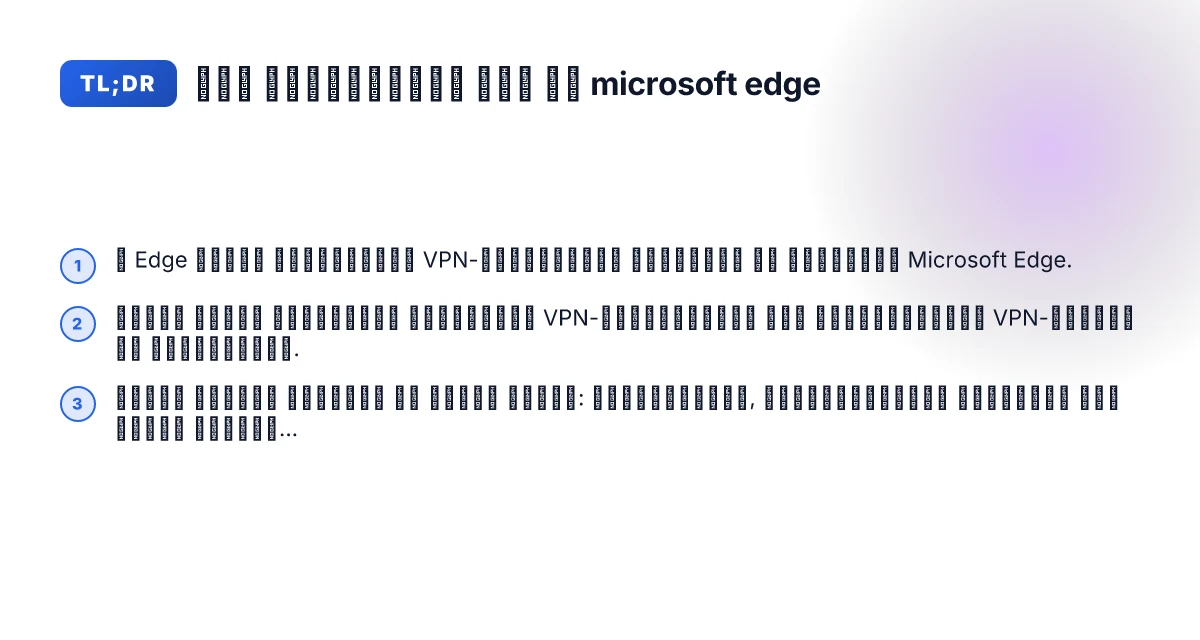
Как быстро и безопасно установить VPN в Microsoft Edge и какие варианты доступны.

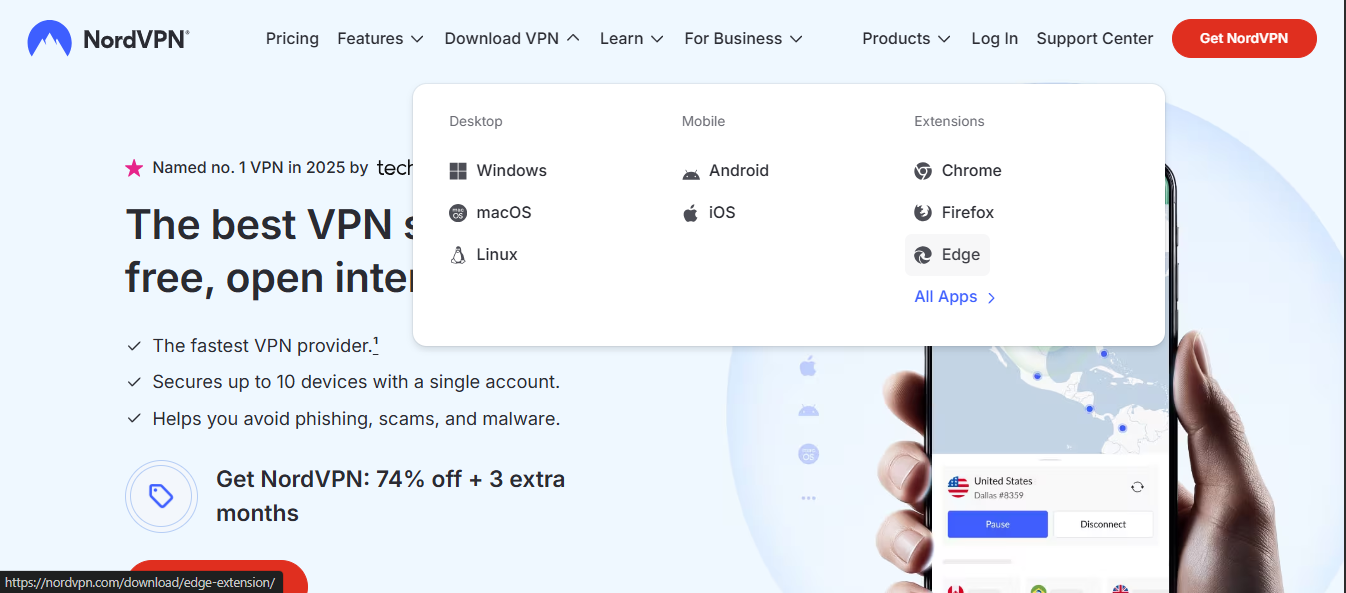
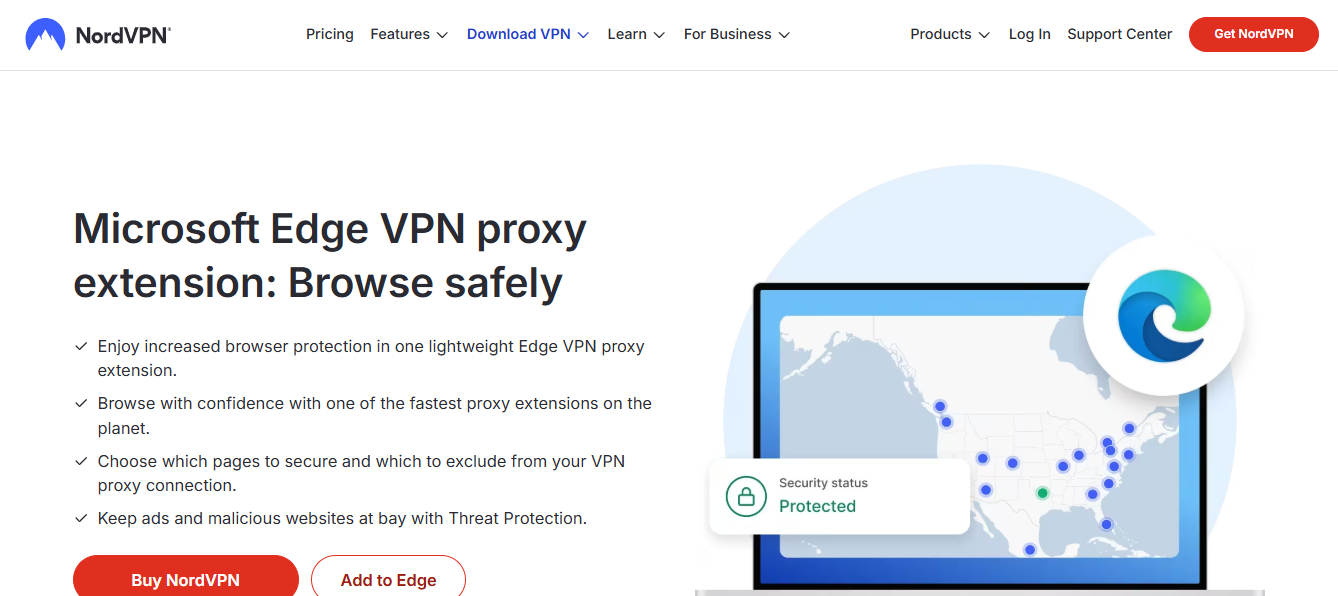
В Microsoft Edge можно настроить VPN несколькими способами. Самый простой и быстрый, установить VPN-расширение прямо из магазина расширений Edge. Если требуется более глубокая защита или работа через собственный VPN-сервис, можно настроить системное VPN-подключение или использовать клиент VPN от провайдера. Ниже, подробная инструкция и сравнение вариантов.
Вариант 1: установка VPN-расширения в Microsoft Edge
Расширения, самый популярный способ получить VPN в Edge без установки дополнительного ПО на компьютер.
Как найти и установить расширение
- Откройте Edge и перейдите в меню (три точки) → Расширения.
- Нажмите «Получить расширения из магазина Microsoft Edge».
- Введите в поиск «VPN» или название вашего провайдера.
- Выберите расширение и нажмите «Установить».
- После установки часто требуется войти в аккаунт провайдера или ввести лицензионный ключ.
Что учитывает расширение
- Защита трафика в браузере, а не на всей системе.
- Простая активация/деактивация через значок в панели инструментов.
- Некоторые расширения предоставляют бесплатные планы с ограниченной пропускной способностью.
Примеры популярных VPN-расширений
- NordVPN, ExpressVPN, Surfshark (часть платных планов).
- Hola VPN, TunnelBear (есть бесплатные варианты, но важна оценка безопасности).
Преимущества и ограничения
- Быстрый доступ и простота.
- Не шифрует трафик всего устройства, только браузера.
- Надежность зависит от самого расширения и его провайдера.
Вариант 2: настройка системного VPN-подключения в Windows для Edge
Если нужна защита всего трафика и работу через VPN на уровне всей системы, настройте системное VPN-подключение.
Подготовка
- Узнайте у вашего VPN-провайдера параметры для подключения: сервер, протокол, имя пользователя, пароль или сертифицат.
- Уточните поддерживаемые протоколы (OpenVPN, IKEv2, WireGuard).
Как настроить в Windows
- Откройте Параметры → Сеть и Интернет → VPN.
- Нажмите «Добавить VPN-подключение».
- Введите данные VPN-провайдера: имя подключения, адрес сервера, тип VPN (IKEv2, L2TP/IPsec, PPTP, рекомендуется более современный IKEv2 или WireGuard через клиента).
- Введите имя пользователя и пароль или используйте сертификаты.
- Сохраните и подключитесь через значок сети в системном трее.
Преимущества
- Защита всего трафика устройства, включая приложения.
- Возможность использования на всех программах и сервисах.
Недостатки
- Настройка может быть сложнее, особенно для протоколов OpenVPN или WireGuard.
- В редких случаях требуется дополнительное ПО от VPN-провайдера (клиент).
- Потребление ресурсов может быть выше по сравнению с расширением.
Вариант 3: использование VPN-клиента вашего провайдера
Некоторые VPN-провайдеры предоставляют собственный клиент, который работает в сочетании с Edge.
Как подключиться через клиент
- Скачайте официальный клиент вашего VPN-провайдера с сайта провайдера.
- Установите клиент, следуйте инструкциям по регистрации/входу.
- В клиенте выберите сервер, протокол и активируйте VPN.
- В Edge трафик будет идти через системное VPN-подключение, если клиент использует системный туннель.
Преимущества
- Часто лучший контроль скорости и стабильности.
- Расширенные настройки безопасности и протоколов.
- Централизованная обслуживание VPN для всего устройства.
Что проверить перед покупкой
- Совместимость с вашей версией Windows и Edge.
- Наличие Express или WireGuard протоколов.
- Условия тарифа и лимиты по трафику.
Вопросы совместимости: VPN в Edge и браузеры
Некоторые сервисы и сайты отслеживают ваш трафик на уровне браузера. В таких случаях расширение может оказаться более предпочтительным. Если же вы хотите обходить гео-блокировки или обойти некоторые ограничения на уровне приложения, системный VPN будет эффективнее.
| Вариант | Защита трафика | Обхват приложений | Простота настройки | Цена | Пример использования |
|---|---|---|---|---|---|
| VPN-расширение в Edge | Только браузер | Высокая для браузера | Очень просто | Часто бесплатные версии, плюс подписка | Браузерная приватность и обход блокировок внутри браузера |
| Системный VPN (IKEv2/OpenVPN/WireGuard) | Всего устройства | Средняя и выше | Средне сложная | Зависит от провайдера | Работа в Steam, клиентах почты, системных обновлениях |
| VPN-клиент провайдера | Всего устройства | Высокая | Средне сложная | Часто платно | Игры, работа в офисе, защита всего трафика |
Как выбрать подходящий вариант
- Цели: приватность именно в браузере, расширение; защита всего устройства, системный VPN или клиент провайдера.
- Простота: для быстрого старта подойдет расширение; для стабильной защиты, системный VPN.
- Скорость и качество: платные провайдеры чаще предлагают стабильную скорость и голосовые протоколы.
- Безопасность: проверяйте репутацию провайдера, наличие аудитів и журналирования.
Практические советы по установке и настройке
- Заглядывайте в описание расширения и отзывы перед установкой. Проверяйте разрешения, которые запрашивает расширение.
- При настройке системного VPN учитывайте, что некоторые провайдеры требуют установки дополнительных сертификатов или драйверов.
- Не забывайте про отключение VPN по расписанию или через горячие клавиши, это ускорит использование.
- Всегда держите Edge и операционную систему обновлёнными для минимальной уязвимости.
- Если есть сомнения по безопасности, используйте тестовые страницы на проверку IP-адреса и геолокации после установки VPN.
Что делать, если VPN не работает в Edge
- Проверьте статус VPN-подключения: активен ли туннель.
- Попробуйте открыть сайт-«тест» для проверки вашего IP-адреса до и после подключения.
- Перезапустите Edge и, если нужно, компьютер.
- Убедитесь, что расширение обновлено до последней версии.
- В случае системного VPN провайдера, перезапустите клиент и повторно подключитесь.
- Обратитесь в поддержку провайдера, если проблемы сохраняются.
Рекомендация
Если вы только начинаете и нужна быстрая настройка без сложной конфигурации, выберите VPN-расширение для Edge. Это даст вам мгновенную защиту браузера и простоту использования. Если же вам нужна защита всего устройства и вы планируете работать с чувствительными данными или пользоваться публичными сетями, рассмотрите системное VPN-подключение или VPN-клиент вашего провайдера, так будет эффективнее как по безопасности, так и по управлению трафиком.
Если хотите, могу подобрать конкретные расширения или провайдеров под ваши цели и операционную систему, а также пройтись по пошаговым инструкциям под ваш выбор.