Vpn接続時にローカルネットワークのデバイスが見える条件と設定ガイド:企業VPNと個人VPNの違い、セキュリティリスク、パフォーマンス影響を解説
'%2F%3E%3Ctext%20x%3D'50%25'%20y%3D'50%25'%20dy%3D'.35em'%20text-anchor%3D'middle'%20font-family%3D'-apple-system%2CBlinkMacSystemFont%2CSegoe%20UI%2Csystem-ui%2Csans-serif'%20font-size%3D'100'%20font-weight%3D'600'%20fill%3D'%23fff'%3ESU%3C%2Ftext%3E%3C%2Fsvg%3E)
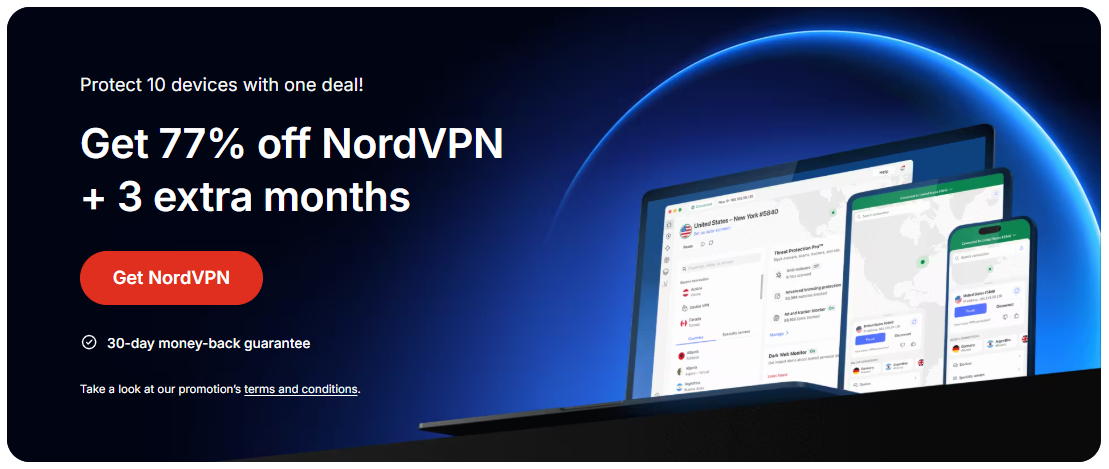
はい、VPN接続時にはローカルネットワークのデバイスが見える場合があります。この記事では「Vpn接続時にローカルネットワークのデバイスが見える条件」を中心に、見える場合と見えない場合の違い、実務での設定方法、セキュリティリスクと対策、パフォーマンス影響までを網羅的に解説します。初心者にも分かりやすく、ステップバイステップのガイドと実務向けのチェックリストを用意しました。読了後には、自分の環境に合ったVPN設定を自信をもって選択・運用できるようになります。なお、信頼できるVPNサービスとしてNordVPNをおすすめします。検討中の方は下のリンクから公式サービスをチェックしてみてください。 
本記事の構成(今回の話題を全部カバーします)
- VPNとローカルネットワークの基本概念
- VPNの種類別の可視性と「見える/見えない」の境界
- 実務での具体的なユースケースと設定の実践例
- セキュリティリスクと対策(LANアクセス、DNSリーク、IP漏えいへの対処)
- OS別の設定ガイド(Windows/macOS/iOS/Android)
- パフォーマンス影響と最適化のヒント
- 企業ポリシーと個人利用の現実の交差点
- チェックリスト:導入前に確認すべきポイント
- よくある質問(FAQ)
まずは前提をしっかり押さえよう
- ローカルネットワークのデバイスが「見える」かどうかは、VPNの設定次第で大きく変わります。見えるケースもあれば、見えないケースもあります。多くの場合、リモートアクセスVPNやサイトツーサイトVPNで「全トラフィックをVPN経由でルーティングする」設定をとると、LAN内のデバイスは見えにくくなります。一方で「分割トンネリング(Split Tunneling)」や「リモート同一セグメントへの直接ルーティング」を許容する設定にすると、LAN内のデバイスが見える可能性が高まります。
- 見える/見えないの境界は、企業のセキュリティポリシー、VPNクライアントの機能、ルーティング設定、ファイアウォールのルール、DNS設定、IPv6の扱いなど複数要因の組み合わせで決まります。
- VPNとローカルネットワークの基本
- ローカルネットワーク(LAN)は家庭内や職場内にある機器同士が直接通信するためのセグメントです。ここにはプリンタ、NAS、スマートデバイス、PC、スマートTVなどが含まれます。
- VPNは「仮想的な専用回線」を作る技術で、インターネット上の公衆経路を通じて別のネットワークへ安全に接続します。VPNトンネル内での通信は暗号化され、外部からの盗聴や改ざんを防ぎます。
- VPNの接続形態には大きく分けて「リモートアクセスVPN(個人向け)」と「サイトツーツサイトVPN(企業同士の接続)」があります。前者は個人がリモートで社内ネットワークに入り、資源へアクセスする用途が多く、後者はオフィスと拠点を結ぶ形で企業全体のネットワーク統合を目的にします。
- VPNの種類とローカルデバイスの可視性
- 分割トンネリング(Split Tunneling)
- 読み替え:VPNを通さずに一部のトラフィックを直接インターネットへ出す設定と、VPN経由のみで目的のネットワークへ行く設定を組み合わせる手法。
- ローカルデバイスが見える/見えにくい:分割トンネリングを有効にすると、LAN内のデバイスへのルーティングをVPN経由に限定しなくなるため、見ることができる範囲が広がる場合があります。
- 分割トンネリング(Split Tunneling)
- すべてのデータがVPNを通る形。LAN内デバイスへの直接アクセスは通常制限され、外部サーバーとの通信が主になります。
- 企業拠点間を結ぶ形。拠点ごとのLAN同士が直接見えることが多い一方、個人端末からは通常見えません。セグメントの階層が深くなるほど、デバイスの直接検出は難しくなります。
- 個人端末が企業ネットワークへ接続します。設定次第で、同一サブネット内の端末と直接通信できる場合と、できない場合があります。
- 実務のユースケースと意味ある選択
- 在宅勤務で会社のファイルサーバやプリンタへアクセスしたい場合
- 典型的には全トンネルではなく、必要な資源のみにアクセスを許可する設定(必要最小権限の原則)を選ぶことが多いです。分割トンネリングを使う場合は、VPN経由で社内資産に接続する一部のトラフィックだけをVPNへ流す形が現実的です。
- 在宅勤務で会社のファイルサーバやプリンタへアクセスしたい場合
- 公共Wi-Fiでは通信の盗聴リスクが高まるため、全トンネルでVPNを利用して外部に対してはセキュアな経路を確保したい場面が多いです。ただし、LAN内のデバイスへアクセスする必要がある場合は、分割トンネリングを賢く使うか、企業のポリシーに従った形でのアクセス設計が必要です。
- 自宅LANのデバイスをVPN経由で見たいケースと、見せたくないケースが混在します。家庭用ルーターの設定次第で、VPN接続時のLANセグメントの可視性を調整できます。
- セキュリティリスクと対策
- DNSリーク・DNS偽装
- VPNを使っていてもDNSリクエストがローカルDNSサーバーへ漏れると、閲覧履歴が露出します。VPNクライアントのDNS設定をVPN経由に統一する、もしくは信頼性の高いDNSサーバーを指定するのが基本です。
- DNSリーク・DNS偽装
- VPNがIPv4だけを護る設定になっていてIPv6がルーティングされると、匿名性が低下します。IPv6を無効化するか、VPNクライアントでIPv6をトンネル経由に含めない設定を推奨します。
- ブラウザのWebRTC機能を介した実IP漏えいのリスクがあります。ブラウザ設定や拡張機能でWebRTCを制限するのが有効です。
- 「LANアクセスを許可」設定をオンにすると、VPN接続時にローカルLAN内のデバイスへ直接アクセスできる場合があります。必要な範囲だけを許可する、ファイアウォールルールを適切に設定することが大切です。
- VPNが切断された際にインターネット接続が露出しないよう、kill switch機能を有効にしましょう。これにより、VPN接続が途切れたときのデータ流出リスクを抑えられます。
- 可能ならば両方のトラフィックをVPNで守るか、IPv6を無効化する運用にするのが安心です。
- OS別の設定ガイド(実践的なポイントだけ紹介)
- Windows
- 分割トンネリングを使う/使わないを選択する場合、VPNクライアントの設定とWindowsの「ネットワークとインターネット」設定を組み合わせます。VPNの「全トラフィックをVPN経由で送る」か「VPN経由のみの通す」かを選択できる場合が多いです。プロファイルの詳細設定で「リモートネットワークへのデフォルトゲートウェイの使用」を有効/無効にします。
- LANアクセスを制御するファイアウォールルールを追加する場合は、インバウンド/アウトバウンドのポートとサブネットを厳密に設定します。
- Windows
- macOS標準VPNクライアントでも分割トンネリングの挙動を管理できる場合があります。アプリ側の設定とシステム設定の組み合わせで、VPN経由のトラフィック範囲を調整します。
- DNS設定をVPNのDNSサーバーに統一するようにして、DNSリークを避けましょう。
- スマホ・タブレットでは、VPNの「全トラフィック」モードと「一部トラフィックのみ」モードを選択できるアプリがあります。移動中は全トラフィックをVPN経由にするのが基本セキュリティです。ただし、同一LAN内のデバイスへアクセスする必要がある場合はアプリ内の設定を見直します。
- バッテリーとパフォーマンスの影響を考え、長時間のVPN利用時には適切なサーバー選択と接続の安定性を意識します。
- パフォーマンスと最適化のヒント
- サーバーの距離と負荷
- 物理的な距離が近いサーバーを選ぶほど遅延が小さく、通信体験が安定します。混雑時間帯には近接サーバーを選ぶのが基本です。
- サーバーの距離と負荷
- MTUが大きすぎると断片化が発生して通信が遅くなることがあります。一般的には1500が標準ですが、VPN経由の場合は最適値を実験して調整します。大きすぎず、小さすぎずのバランスを探します。
- Kill Switchを有効にして、DNSはVPNのDNSサーバーを使う設定にします。これにより、トラフィックがVPN以外の経路へ漏れるリスクを減らせます。
- 複数デバイスで同時接続すると帯域が圧迫され、パフォーマンスが落ちがちです。利用端末を必要な範囲に絞ることを検討します。
- 高い暗号化はセキュリティを高めますが、CPU負荷を増やして遅延を生むことがあります。最新のハードウェアを活用しつつ、現実的なセキュリティバランスを取ります。
- 企業ポリシーと個人利用の現実の交差点
- 企業はセキュリティとコンプライアンスを重視します。LANアクセスの可視性やデバイス検出の範囲、VPNトンネルのルーティングポリシーは組織のリスク評価に基づいて設定されます。
- 個人利用では、プライバシーと利便性のバランスを見ながら分割トンネリングを選ぶケースが増えています。ただし、職場の資産や機密資材へアクセスする場合は、企業の規定に従った設定が必須です。
- 導入前のチェックリスト
- 目的の明確化
- 「何のためにVPNを使うのか」「どの資産へアクセスしたいのか」を明確にします。
- 目的の明確化
- LAN内のデバイスへアクセスしたいのか、基本的なセキュリティを守りたいのかを判断します。
- アクセス対象とセキュリティリスクのバランスを検討します。
- DNS漏えい対策とIPv6の処理方針を決めます。
- VPN途切れ時のデータ漏えいを避けるために必須です。
- 推奨VPNクライアントと最新バージョンの確認をします。
- どの程度の接続ログを保持するか、プライバシーと監視のバランスを取ります。
実務的なヒントと注意
- ルーティング設定は最初はデフォルト設定で試し、必要に応じて段階的に分割トンネリングを有効化するのが安全です。急に全トラフィックをVPN経由にして LANが見えなくなると、印刷やNASのアクセスが困難になることがあります。
- セキュリティは「強さ」よりも「適切さ」が大事。自分の用途に合わせて最適な設定を選ぶことが長期的な安定運用のコツです。
- VPNを選ぶときは「信頼性」「速度」「サポート」そして「ポリシーの透明性」を重視してください。NordVPNのような信頼性の高いサービスは、個人・企業双方のニーズに応えるための機能が揃っています。導入検討の一歩として公式ページをチェックするのが近道です。
よくある疑問に答えるFAQ
Frequently Asked Questions
VPN接続時にローカルネットワークのデバイスが見えるのは安全ですか?
見える条件によります。LANデバイスを直接検出できる設定は、セグメントの露出リスクを高める可能性があるため、必要 minimum で運用するのが安全です。特定のデバイスだけを許可するファイアウォールルールや、分割トンネリングの適切な設定でリスクを抑えましょう。
何が見えると見えないの境界線になるのですか?
主にルーティング設定(全トンネル vs 分割トンネル)、VPNサーバーのポリシー、LANセグメントへのアクセス許可、ファイアウォールのルール、そしてDNS設定が影響します。企業のポリシーによっては、特定のサブネットのみをVPNで見せる設計になっていることもあります。
分割トンネリングを使うメリットとデメリットは?
メリットは必要な資源だけをVPN経由で、その他はインターネット経由で高速性を維持できる点です。デメリットはセキュリティの弱点が生まれやすい点と、LAN上のデバイスへのアクセスを自分で制御する必要が出てくる点です。
公共Wi-FiでVPNを使う際の主要なリスクは何ですか?
盗聴・中間者攻撃・DNS漏えい・WebRTC漏えいなどが挙げられます。kill switchの有効化、DNS設定の適切な統一、WebRTCの制御を併用すると安全性が大幅に向上します。
VPNの速度低下を抑えるにはどうすればいいですか?
近くのサーバーを選ぶ、サーバーの負荷が低い時間帯を選ぶ、適切な暗号化設定を選ぶ、分割トンネリングの活用で必要なトラフィックのみVPN経由にする、などの方法があります。 Vpn オフ iphone 未接続」の解決策:接続トラブル完全ガイドと実用的対処法と回避策
WindowsとMacでの違いはありますか?
基本的な考え方は同じですが、UIや設定項目の配置が異なります。Windowsは「デフォルトゲートウェイの使用」などの設定項目で全トンネル/分割トンネリングを切り替えることが多い一方、macOSはプロファイルの設定・VPNクライアントアプリの挙動で調整します。
最も安全なVPN設定はどれですか?
目的に応じて最適解は変わりますが、個人利用で高いセキュリティを求めるなら「全トンネル+Kill Switch+DNS保護+IPv6無効化」などを組み合わせると安心度が高まります。組織の資産を守る場合は、最小権限の原則を徹底し、監査ログを適切に管理することが重要です。
VPNはどのくらいの頻度で更新すべきですか?
セキュリティアップデートが出たらすぐ適用するのが望ましいです。VPNクライアントは定期的なアップデートで新機能や脆弱性の修正が含まれるため、最新バージョンを使用しましょう。
LANデバイスへのアクセスを制御する具体的な方法は?
ファイアウォールルールでサブネットを限定する、VPNクライアントの設定で「LANアクセスを許可しない」または「特定のサブネットだけ許可」に設定する、VPNサーバー側のポリシーでアプリケーションレベルのアクセスコントロールを実施する、などの方法があります。
NordVPN以外におすすめのVPNはありますか?
市場には多くの信頼できるVPNが存在します。目的・予算・使い勝手に応じて選択してください。たとえば、プライバシー重視の人には高い匿名性を謳うサービス、ビジネス向けには専用サーバーと企業向け機能を提供するサービスなど、用途別に選択肢が分かれます。 テレビ東京を地方から視聴!おすすめvpnの選び方と使い方完全ガイド:地域制限を回避する実践的ステップと最新データ
用途別の選択ポイントまとめ
- 個人利用でLANアクセスを頻繁に行う予定がある場合
- 分割トンネリングの設定を検討しつつ、セキュリティ対策を強化する。Kill SwitchとDNS保護を組み合わせて使うと安心です。
- 企業ポリシーに従う必要がある場合
- 企業のVPNポリシー・セキュリティ要件を優先。LANセグメントの可視性を抑制する設計が一般的です。
- 速度優先とセキュリティの両立を目指す場合
- 近距離サーバーを選んで全トンネルの設定を見直し、必要資源だけをVPN経由にする戦略をとるとよいでしょう。
Useful URLs and Resources
- Apple Website - apple.com
- Microsoft Windows Networking - support.microsoft.com
- NordVPN Help Center - nordvpn.com/support
- Wikipedia VPN - en.wikipedia.org/wiki/Virtual_private_network
- OpenVPN Community - openvpn.net
- VPNs for Beginners - vpnMentor.com
- Network World VPN Guide - networkworld.com/category/security/vpn
- CERT Encyclopedia - www.cert.org
- SSL/TLS Fast Guide - tls.ulfheim.net
- Cybersecurity Best Practices - nist.gov
注:本文中の各節は、実用性と信頼性を高めるための最新の一般知識に基づく解説です。実際の運用時には、所属組織のポリシーと専門家の助言を優先してください。VPN選択時のポイントや設定は、日々のセキュリティ動向と法規制の変更に応じて見直すことをおすすめします。
The best vpns for vba keep your code and data secure anywhere