Come cambiare paese vpn in microsoft edge la verita e come fare davvero 2026
'%2F%3E%3Ctext%20x%3D'50%25'%20y%3D'50%25'%20dy%3D'.35em'%20text-anchor%3D'middle'%20font-family%3D'-apple-system%2CBlinkMacSystemFont%2CSegoe%20UI%2Csystem-ui%2Csans-serif'%20font-size%3D'100'%20font-weight%3D'600'%20fill%3D'%23fff'%3ESU%3C%2Ftext%3E%3C%2Fsvg%3E)
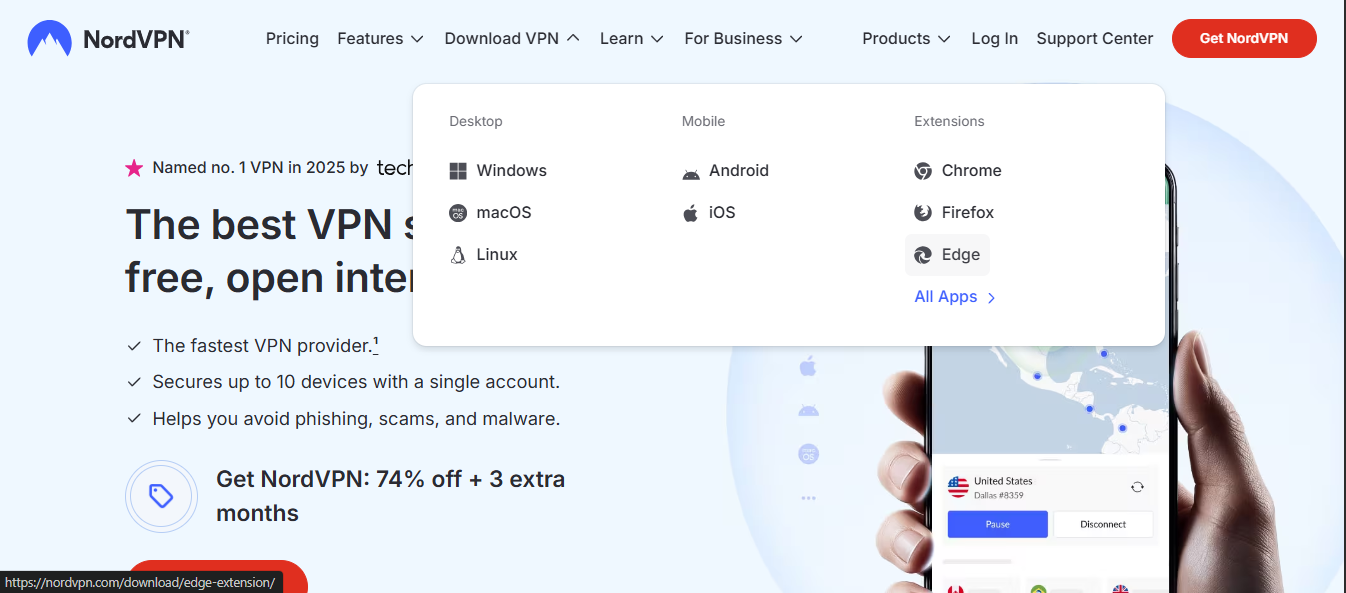
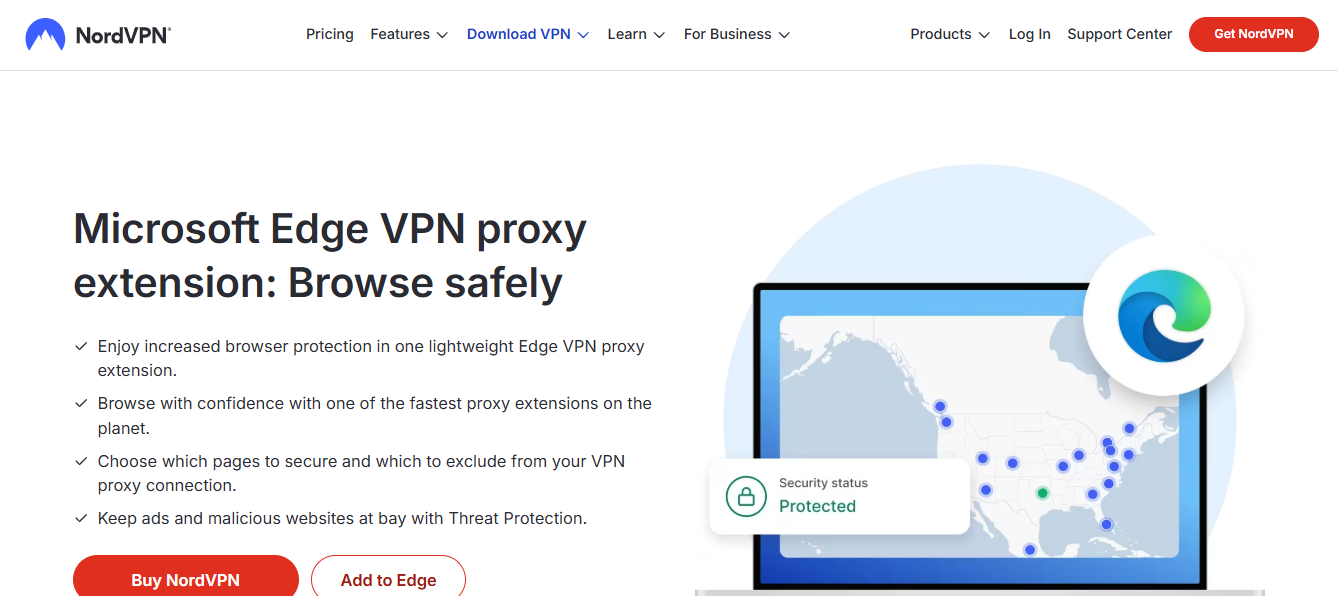
Come cambiare paese VPN in Microsoft Edge la verita e come fare davvero: una guida pratica e aggiornata che ti mostra i metodi reali, sicuri e efficaci per cambiare la tua posizione virtuale nel browser Edge, ottenere contenuti locali, bypassare restrizioni geografiche e proteggere la tua privacy.
Quick fact: cambiare paese VPN in Edge è spesso meno complicato di quanto sembra e può essere realizzato direttamente dal browser o tramite estensioni affidabili.
In questa guida trovi:
- Metodi rapidi per cambiare paese direttamente in Edge
- Tracking della tua privacy e come evitarlo
- Comparazione tra VPN integrate e estensioni aggiuntive
- Sicurezza, velocità e considerazioni sul consumo dati
- FAQ utili per rispondere alle domande più comuni
Indice dei contenuti
- Perché cambiare paese VPN in Edge
- Metodi per cambiare paese VPN in Microsoft Edge
- Metodo 1: usare una VPN esterna affidabile
- Metodo 2: usare estensioni VPN disponibili su Edge Add-ons
- Metodo 3: configurazione DNS o proxy solo alcune situazioni
- Cosa controllare prima di cambiare paese
- Impatti di velocità, privacy e sicurezza
- Strategie pratiche passo-passo
- Risorse utili
- FAQ
Perché cambiare paese VPN in Edge Cambiare paese VPN ti permette di:
- Accedere a contenuti specifici per una regione film, serie, servizi web
- Ottenere prezzi localizzati o offerte dedicate a determinate aree
- Navigare con una maggiore privacy e mascherare la tua reale posizione
- Evitare limitazioni di rete o censura locale dove legale e conforme alle policy
Prima di procedere: cosa controllare
- Controlla le policy del servizio che vuoi utilizzare per assicurarti che l’uso della VPN sia consentito
- Verifica che la VPN scelta non tenga registri o non li conservi per troppo tempo
- Assicurati che la velocità sia adeguata alle tue esigenze streaming o gaming richiedono maggiore banda
- Verifica la compatibilità con Edge e con il sistema operativo del tuo dispositivo
- Considera i limiti di dati: alcune VPN hanno piani con dati limitati
Metodi per cambiare paese VPN in Microsoft Edge
Metodo 1: usare una VPN esterna affidabile software Molti utenti preferiscono un client VPN dedicato che funzioni a livello di sistema, non solo nel browser. Ecco come fare:
- Scegli una VPN affidabile con buone recensioni, nessuna politica di log invasiva e velocità decenti. Alcune opzioni popolari includono ExpressVPN, NordVPN, Surfshark, VyprVPN, e Mullvad.
- Scarica e installa il client VPN sul tuo sistema operativo Windows, macOS, Android o iOS.
- Avvia l’app VPN e accedi con il tuo account.
- Seleziona la nazione o la regione desiderata dall’elenco dei server disponibili.
- Connettiti al server. Dovresti vedere uno stato “connesso” e l’indirizzo IP che cambia.
- Apri Microsoft Edge e verifica la tua nuova posizione visitando un sito di controllo IP ad esempio whatismyipaddress.com. Vantaggi:
- Copertura di tutto il traffico di sistema, non solo Edge
- Soluzioni robuste per streaming, torrenting e gaming Svantaggi:
- Può richiedere un abbonamento
- Alcuni servizi bloccano VPN noti, quindi potrebbe essere necessario cambiare server
Metodo 2: utilizzare estensioni VPN disponibili su Edge Add-ons Edge supporta estensioni VPN che operano a livello di browser. I passaggi tipici:
- Apri Edge e vai su Edge Add-ons edge://extensions/ oppure dal menu Estensioni > Esplora estensioni.
- Cerca “VPN”, “proxy” o estensioni affidabili es. Windscribe, Hola VPN, TunnelBear, Tunnel Vision, ZenMate, Helium / HMA.
- Leggi recensioni e verifica le autorizzazioni richieste dall’estensione.
- Installa l’estensione preferita, poi attivala.
- Seleziona la regione desiderata direttamente dall’interfaccia dell’estensione.
- Verifica l’indirizzo IP con un sito di controllo IP. Vantaggi:
- Facile da usare, non richiede software aggiuntivo Svantaggi:
- Alcune estensioni VPN possono vendere dati o avere prestazioni variabili
- Alcune estensioni gratuite limitano la quantità di dati o la velocità Suggerimenti:
- Preferisci estensioni con politiche chiare sulla privacy e recensioni positive
- Disattiva altre estensioni che potrebbero interferire con la VPN
Metodo 3: configurazione DNS o proxy uso avanzato, meno comune Questo metodo è utile in scenari specifici, ma meno affidabile per cambiare paesi in modo completo:
- Proxy web: alcuni proxy gratuiti cambiano la tua geolocalizzazione ma possono introdurre latenza elevata e rischi di privacy.
- DNS routing: strumenti come smart DNS possono mascherare la posizione per determinati servizi ma non cifrano tutto il traffico.
- Nota: per contenuti che verificano IP per location reale, questi metodi potrebbero non bastare. Se scegli questa via, assicurati di utilizzare proxy affidabili e di non compromettere la tua sicurezza.
Cosa controllare prima di cambiare paese
- Verifica la tua attuale posizione pubblica: usa siti di controllo IP per confermare il risultato dopo la connessione VPN.
- Controlla la latenza: un server troppo lontano può aumentare notevolmente il ping, utile per videoconferenze o gaming.
- Protezione e crittografia: assicurati di avere una crittografia robusta AES-256 è comune e protocolli moderni WireGuard, OpenVPN.
- Politica di log: preferisci fornitori che non conservano registri o che hanno una trasparenza regolare sui log.
- Compatibilità con Edge: alcune estensioni o software potrebbero non funzionare perfettamente con Edge in certe versioni.
Impatto su velocità, privacy e sicurezza
- Velocità: la distanza dal server, la congestione, e la qualità dell’infrastruttura influiscono sulla velocità. Se possibile, scegli server vicini o ottimizzati per lo streaming.
- Privacy: leggi sulla privacy variano per paese. Alcune VPN mantengono log minimi; altre hanno politiche più rigorose.
- Sicurezza: evita VPN gratuite che potrebbero vendere dati o includere annunci. Aggiorna regolarmente l’app o l’estensione per correggere vulnerabilità.
- Compatibilità: alcune reti aziendali o pubbliche Wi‑Fi potrebbero bloccare l’uso di VPN. Se sei in azienda, verifica le policy IT.
Strategie pratiche passo-passo
Guida rapida per usare una VPN esterna software
- Scegli una VPN affidabile e crea un account
- Installa la app sul tuo dispositivo
- Avvia l’app, accedi e scegli una regione
- Connettiti al server
- Apri Edge e testa l’indirizzo IP
- Se hai problemi, cambia server o contatta il supporto
Guida rapida per estensione VPN in Edge
- Apri Edge > Estensioni > Cerca una VPN affidabile
- Installa l’estensione e concedi le autorizzazioni necessarie
- Attiva l’estensione e seleziona la regione
- Controlla l’IP e la velocità
- Se riscontri problemi, prova un altro server o disabilita conflitti con altre estensioni
Verifica presenza di filtrazioni DNS
- Dopo aver connesso, visita siti come dnsleaktest.com per assicurarti che le richieste DNS non escono fuori dal tunnel VPN.
- Se trovi perdite DNS, abilita opzioni di protezione DNS nell’app VPN o prova un’estensione che offre DNS leak protection.
Uso su dispositivi mobili
- Le stesse logiche si applicano: usa l’app VPN sul tuo iPhone o Android o scegli un’estensione compatibile se stai usando Edge su mobile.
- Per iOS, considera le impostazioni di VPN integrate se l’app esterna non è disponibile.
Risoluzione dei problemi comuni
- VPN non si connette: prova un server diverso, controlla la tua connessione Internet, riavvia l’app.
- L’indirizzo IP non cambia: assicurati di non avere altre VPN o proxy attivi; prova modalità di emulazione o cambia protocollo WireGuard/OpenVPN.
- Task manager segnala rallentamenti: chiudi altre app pesanti o riduci la qualità video in streaming.
- Siti bloccati anche con VPN: alcuni servizi bloccano notoriamente molte VPN; cambia server o contatta il supporto.
Strumenti e risorse utili
- Gruppi di Reddit su VPN: r/VPN, r/privacy, r/Edge
- Siti di confronto VPN: technadu.com, privacytools.io, tomsguide.com
- Edge Add-ons store: edge://extensions/
- Siti di controllo IP: whatismyipaddress.com, iplocation.net
- Guida ufficiale Microsoft Edge: support.microsoft.com
Risorse utili testuali, non cliccabili
- Edge Help Center - support.microsoft.com
- VPN comparison sites - technadu.com
- Privacy tools - privacytools.io
- WhatIsMyIPAddress - whatismyipaddress.com
- IP Location - iplocation.net
- Privacy policy examples - en.wikipedia.org/wiki/Privacy_policy
- Cloud security basics - en.wikipedia.org/wiki/Computer_security
- WireGuard protocol - www.wireguard.com
- OpenVPN - openvpn.net
- NordVPN official site - nordvpn.com
- ExpressVPN official site - expressvpn.com
- Surfshark official site - surfshark.de
- Mullvad official site - mullvad.net
- Windscribe official site - windscribe.com
- ZenMate official site - zenmate.com
- HMA VPN official site - hma.com
- Microsoft Edge security features - support.microsoft.com
- DNS leak protection guide - dnsleaktest.com
FAQ
Frequently Asked Questions
Why should I use a VPN in Microsoft Edge?
A VPN in Edge helps protect your online privacy, mask your real location, bypass geo-restrictions for streaming or content, and secure your connection on public Wi‑Fi.
Can I change my location without a VPN in Edge?
Some sites use location-based content, but to reliably appear from a different country you usually need a VPN or a proxy. Simple browser settings alone aren’t enough for full protection or IP change.
Is Edge’s built-in VPN feature available everywhere?
Edge does not include a universal built-in VPN. You’ll typically rely on third-party extensions or system-wide VPN apps.
Are free VPN extensions safe for Edge?
Free extensions can be risky because they might collect data or show ads. If you use them, read the privacy policy, check reviews, and limit usage. Prefer reputable paid options when possible.
Will changing my country affect my language or region in Edge?
Not directly. Changing location with a VPN hides your real IP, but Edge language settings and account region are separate and managed in browser and OS settings. Cisco anyconnect vpn cant access the internet heres how to fix it 2026
How do I know if my VPN is leaking DNS or WebRTC data?
Use DNS leak test sites and disable WebRTC leaks in the browser settings or via extensions. Some VPNs include built-in protections for both.
Can I use a VPN on mobile Edge?
Yes, via a mobile VPN app or a mobile Edge extension compatible with your device. Ensure it’s configured to route Edge traffic.
Will a VPN slow down my connection?
Usually yes, due to distance to the server and encryption overhead. Choose a nearby server or a provider optimized for streaming or gaming to minimize impact.
How do I choose the best region to connect to?
Consider what you want to access: streaming libraries, local pricing, or content specific to a country. Test a few nearby servers and pick the one with the best balance of speed and access.
Is it legal to use a VPN in Edge?
In most countries, using a VPN for legitimate privacy and security purposes is legal. Some jurisdictions restrict or regulate VPN usage. Always comply with local laws and service terms. Cj vpn 주소 찾는 법과 안전한 vpn 활용 가이드 2026: CJ vpn 주소 찾는 방법, VPN 선택 팁, 프라이버시 보호, 속도 최적화, 국내외 서버 활용 전략까지 한글 가이드
Come cambiare paese vpn in microsoft edge la verita e come fare davvero: guida completa all’uso delle estensioni VPN su Edge, configurazioni di sistema e test di sicurezza
Sì, è possibile cambiare paese VPN in Microsoft Edge installando un’estensione VPN e scegliendo un server nel Paese desiderato per navigare come se fossi lì. In questa guida ti mostro passo passo come farlo, quali opzioni scegliere tra estensioni per Edge e alternative a livello di sistema, cosa controllare per la privacy e la sicurezza, e come verificare che il cambio di Paese funzioni davvero. Ecco una versione rapida per iniziare subito:
- Scegli una VPN affidabile e compatibile Edge
- Installa l’estensione VPN su Edge dal Microsoft Edge Add-ons o dal Chrome Web Store
- Accedi al tuo account VPN e seleziona un server nel Paese desiderato
- Verifica l’indirizzo IP e la località effettiva con uno strumento di test
- Se hai bisogno di streaming, controlla la compatibilità del server con i contenuti da te desiderati
- Considera l’opzione di configurare una VPN a livello di sistema in Windows per coprire tutto il dispositivo
Se vuoi una soluzione affidabile e pronta all’uso, dai un’occhiata a NordVPN
Utili URL e Risorse: Apple Website - apple.com Artificial Intelligence Wikipedia - en.wikipedia.org/wiki/Artificial_intelligence VPN statistics - www.statista.com Microsoft Edge support - support.microsoft.com WhatIsMyIP address test - whatismyipaddress.com PrivacyPolicy examples - www.privacy.org
Perché cambiare paese VPN su Edge
Ottenere un Paese diverso attraverso una VPN non riguarda solo aggirare restrizioni geografiche, ma anche migliorare la privacy online. Ecco cosa devi sapere:
- Come funziona una VPN: una VPN crea un tunnel cifrato tra il tuo dispositivo e un server in un Paese a tua scelta, instradando tutto il traffico web attraverso quel server. Questo cambia la tua apparente posizione e l’indirizzo IP visibile dai siti che visiti.
- Vantaggi principali su Edge: edge supporta estensioni VPN, che ti permettono di attivare rapidamente una connessione sicura senza lasciare Edge aperto; ideale per chi vuole protezione e comodità in una navigazione quotidiana.
- Impatto su velocità: usare un server VPN può ridurre leggermente la velocità di internet a causa della cifratura e della distanza fisica dal server. In genere, una perdita tra 5% e 25% è comune, ma dipende da qualità del provider e dalla tua rete.
- Sicurezza e privacy: una VPN affidabile riduce il rischio di surveillance e di interferenze su reti Wi‑Fi pubbliche. Attenzione però a fornitori che mantengono log intensivi o hanno giurisdizioni poco favorevoli alla privacy.
- Streaming e contenuti: molti Paesi hanno cataloghi differenti per servizi di streaming. Una VPN può permetterti di accedere a contenuti disponibili in altri Paesi, ma alcuni servizi usano sistemi di rilevamento per bloccarli.
Secondo i dati di mercato recenti, il segmento VPN è cresciuto notevolmente nell’ultimo quinquennio, con una domanda crescente di privacy online, streaming senza limitazioni geografiche e lavoro remoto sicuro. Molti fornitori hanno investito in infrastrutture per offrire velocità migliori, riduzione della latenza e funzioni avanzate come kill switch, protezione da fughe DNS e protezioni contro malware. Oltre a Netflix e altri servizi di streaming, anche l’uso di VPN per accesso a contenuti region-specific è diventato comune tra utenti di Edge che cercano una navigazione più flessibile. Can surfshark vpn be shared absolutely and its one of its standout features 2026
Come funziona Microsoft Edge con le VPN: estensioni vs configurazione a livello di sistema
- Estensioni VPN per Edge: si installano direttamente nel browser e cifrano solo il traffico del browser, utile se ti serve protezione durante la navigazione quotidiana. Questo è ideale se vuoi bypassare restrizioni su siti specifici o se vuoi cambiare Paese per test, acquistare o accedere a contenuti geolimitati, senza sottrarre banda a tutto il dispositivo.
- VPN a livello di sistema: una VPN configurata a livello di Windows copre tutto il traffico del dispositivo, non solo Edge. È utile se usi altre applicazioni (client di posta, app desktop, giochi) e vuoi proteggere tutto in una volta sola. Puoi farlo impostando una connessione VPN in Impostazioni > Rete e Internet > VPN e poi connetterti a un server configurato.
- Scelta tra velocità e comodità: le estensioni sono rapide da attivare e disattivare, ma potrebbero non proteggere altre app. le VPN di sistema offrono protezione completa ma richiedono una configurazione iniziale leggermente più articolata.
Guida passo-passo: cambiare Paese VPN in Microsoft Edge con un’estensione
- Scegliere una VPN compatibile Edge
- Cerca una VPN che offra estensioni ufficiali per Edge o compatibilità con Chrome Web Store. Verifica:
- Registrazione e prezzo
- Politica di no-logging (o minima registrazione)
- Cifratura (AES-256 è lo standard di sicurezza)
- Kill switch e protezione contro DNS leaks
- Velocità e ping su server in Paesi diversi
- Cerca una VPN che offra estensioni ufficiali per Edge o compatibilità con Chrome Web Store. Verifica:
- Installare l’estensione in Edge
- Apri Edge e vai a Edge Add-ons o al Chrome Web Store (Edge supporta estensioni Chrome).
- Cerca la VPN scelta e clicca su Aggiungi a Edge.
- Segui la procedura per autorizzare l’estensione; di solito appare una richiesta di accesso ai dati di navigazione per cifrare il traffico del browser.
- Accedere e configurare l’estensione
- Avvia l’estensione dalla barra degli strumenti di Edge.
- Accedi con il tuo account VPN.
- Seleziona un server nel Paese desiderato (ad esempio, se vuoi accedere a contenuti disponibili solo in Stati Uniti, scegli un server USA).
- Attiva la connessione; l’icona dell’estensione di solito cambia colore o mostra una spia verde quando è attiva.
- Verificare che l’indirizzo IP sia stato cambiato
- Apri una pagina come whatismyipaddress.com o iplocation.net per verificare l’indirizzo IP e la località apparente.
- Controlla che la località corrisponda al Paese scelto. Se non è così, prova a cambiare server o a riavviare l’estensione.
- Testare velocità e stabilità
- Esegui un test di velocità, idealmente con server in diversi Paesi per valutare perdita di banda e latenza.
- Se hai problemi di buffering su streaming, prova server vicini o con profilo ottimizzato per streaming (alcuni provider offrono server specifici per Netflix o Disney+).
- Ottimizzare la privacy e la sicurezza
- Verifica che la funzione kill switch sia attiva (interrompe la connessione internet se la VPN cade).
- Controlla le impostazioni di protezione DNS per evitare fughe di DNS.
- Considera abilitare le funzionalità di blocco dei tracker e anti-malware se presenti nella VPN.
Guida alternativa: configurare una VPN a livello di sistema in Windows per Edge
- Scegliere un provider e scaricare l’applicazione Windows
- Molti provider offrono un client Windows con opzioni avanzate. Registrati e scarica l’app.
- Installare e configurare la VPN
- Segui la procedura guidata di installazione.
- Imposta un server nel Paese desiderato e scegli la modalità di connessione (auto, manuale, protocollo OpenVPN o WireGuard a seconda del provider).
- Connettere e verificare
- Connetti al server desiderato.
- Per verificare, apri Edge o qualsiasi browser e controlla l’indirizzo IP su un sito come whatismyipaddress.com.
- Verifiche di sicurezza
- Assicurati che il kill switch sia abilitato nelle impostazioni dell’app.
- Verifica che la tua password sia robusta e che l’autenticazione a due fattori sia attivata sul tuo account VPN.
- Mantieni aggiornati Edge e l’app VPN per protezioni contro vulnerabilità note.
Cosa considerare quando scegli una VPN per Edge
- Politiche di log: preferisci fornitori che non conservano log di navigazione o che hanno politiche trasparenti di no-logging.
- Localizzazione giuridica: alcuni Paesi hanno leggi che obbligano i fornitori a conservare dati. Valuta provider con politica di severing logs o con sede in giurisdizioni favorevoli alla privacy.
- Prestazioni: cerca server veloci, con bassa latenza e ampia copertura globale. Server ottimizzati per streaming possono essere utili se vuoi guardare contenuti geolimitati.
- Sicurezza cifratura e protocolli: AES-256 e protocolli moderni (WireGuard, OpenVPN) sono considerati standard di sicurezza superiore.
- Compatibilità Edge: se preferisci non installare software extra, una buona estensione Edge è perfetta. Se invece vuoi protezione totale del dispositivo, un client Windows è la scelta migliore.
Migliori pratiche per l’uso di VPN su Edge
- Usa server vicini al tuo Paese di destinazione: per ridurre latenza e aumentare la velocità, scegliere server geograficamente vicini è spesso la scelta migliore.
- Verifica l’indirizzo IP prima di inviare dati sensibili: fai sempre un controllo IP prima di inserire credenziali o compilare moduli sensibili.
- Evita software o estensioni non affidabili: scarica solo estensioni ufficiali o da store affidabili. Controlla le recensioni e le autorizzazioni richieste dall’estensione.
- Usa kill switch e protezione DNS: abilita queste funzioni per ridurre i rischi di perdita di dati se la VPN dovesse cadere.
- Aggiorna regolarmente: sia Edge che le estensioni VPN hanno aggiornamenti di sicurezza; non trascurarli.
- Considera una soluzione a livello di sistema per una copertura completa, soprattutto se usi app non basate su Edge o se vuoi proteggere tutto il traffico del dispositivo.
Sicurezza, privacy e dominio legale
- VPN non rende anonimo: maschera l’indirizzo IP e migliora la privacy, ma i provider possono ancora monitorare alcune attività secondo la loro politica. Leggi sempre la privacy policy.
- Attenzione alle estensioni gratuite: spesso hanno limiti di dati o comportamenti di raccolta dati. Preferisci fornitori affidabili o versioni a pagamento se vuoi una migliore tutela.
- Streaming e geoblocking: alcuni servizi limitano o bloccano l’uso di VPN. Se lo scorso server non funziona, cambia server o utilizza una configurazione di sistema.
Esempi pratici: scenari comuni e come procedere
- Viaggiando all’estero e vuoi l’accesso a contenuti specifici del tuo paese: scegli un server nel Paese di origine per accedere ai contenuti disponibili lì, avvia l’estensione su Edge, verifica l’IP e goditi la navigazione.
- Lavori da casa con rete Wi‑Fi pubbliche: attiva la VPN prima di aprire browser o email, usa kill switch e protezione DNS per evitare fughe di dati su reti non sicure.
- Giochi online o streaming in alta definizione: seleziona server ad alta velocità o ottimizzati per streaming; verifica l’IP e controlla la latenza.
Domande frequenti (FAQ)
È legale usare una VPN per cambiare Paese in Microsoft Edge?
Lai-legge sulle VPN cambia da Paese a Paese; in molti paesi è legale utilizzare una VPN per protezione della privacy e accesso a contenuti geolimitati. Assicurati di rispettare le leggi locali e i termini di servizio dei contenuti a cui accedi.
Una VPN su Edge protegge anche le altre app del mio PC?
Se usi un’estensione VPN, di solito protegge solo il traffico del browser Edge. Per proteggere tutto il traffico del PC, usa una VPN a livello di sistema in Windows.
Posso usare una VPN gratuita su Edge?
Le VPN gratuite possono avere limiti di dati, velocità e privacy. Spesso inseriscono pubblicità o registrano attività. Per una protezione consistente, è preferibile una VPN affidabile a pagamento.
Cambiare Paese influisce sulla velocità di internet?
Sì, cambiare Paese può aumentare la latenza e ridurre la velocità se il server è distante o sovraccarico. Scegli server vicini o ottimizzati per performance.
Come verifico che il mio IP sia cambiato davvero?
Apri un sito di test IP come whatismyipaddress.com o iplocation.net e controlla la località mostrata. Se non corrisponde al Paese scelto, prova un altro server o riavvia l’estensione. Cara mengaktifkan vpn gratis microsoft edge secure network di 2026
Una VPN può impedire i malware?
Una VPN migliora la privacy e può proteggere contro alcune minacce su reti Wi‑Fi pubbliche, ma non sostituisce un programma antivirus o una protezione malware dedicata.
Devo attivare il kill switch?
Sì, è una funzione utile: interrompe automaticamente l’accesso a Internet se la VPN cade, evitando fughe di dati.
È sicuro inserire le credenziali di un account VPN nel browser Edge?
In generale è sicuro se l’estensione è affidabile e proveniente da una fonte ufficiale. Mantieni sempre l’estensione aggiornata e usa password forti e autenticazione a due fattori quando possibile.
Posso utilizzare Edge per bypassare report geolocati di una piattaforma?
È possibile provare a cambiare Paese per accedere a contenuti limitati, ma i servizi hanno meccanismi di rilevamento che possono bloccare l’accesso. Se trovi blocchi costanti, prova server differenti o contatta il supporto del provider VPN.
È necessario avere una VPN anche quando uso una rete domestica sicura?
Una VPN offre una layer in più di protezione, soprattutto per dati sensibili inviati su reti domestiche che non sono perfette. Può comunque essere utile se lavori da casa o usi reti pubbliche. Chrome non funziona con la vpn ecco come risolvere subito 2026
È possibile utilizzare una VPN su dispositivi mobili insieme all’estensione Edge?
Sì, puoi utilizzare l’app VPN su dispositivo mobile e, se necessario, sincronizzare le impostazioni o utilizzare server coordinati. In molti casi, è possibile usare Edge anche su mobile con estensioni compatibili.
Conclusione (senza sezione dedicata)
Come cambiare paese VPN in Microsoft Edge la verità e come fare davvero è una combinazione di scegliere l’estensione o una VPN a livello di sistema, configurare correttamente i server e verificare i risultati con strumenti di test. Edge è compatibile con estensioni VPN che consentono rapidi cambi di Paese, ma per protezione totale del dispositivo la soluzione migliore può essere una VPN a livello di sistema. Ricorda di controllare sempre le politiche di privacy del provider, la velocità dei server e le funzionalità di sicurezza come kill switch e protezione DNS. Se vuoi una soluzione chiavi in mano con un buon equilibrio tra prezzo, prestazioni e affidabilità, considera NordVPN attraverso l’affiliazione presente nell’introduzione.
The absolute best vpns for your airtel connection in 2025