Как скачать и установить nordvpn на пк с windows 11 по пошаговый гид по установке и настройке защиты онлайн 2026
'%2F%3E%3Ctext%20x%3D'50%25'%20y%3D'50%25'%20dy%3D'.35em'%20text-anchor%3D'middle'%20font-family%3D'-apple-system%2CBlinkMacSystemFont%2CSegoe%20UI%2Csystem-ui%2Csans-serif'%20font-size%3D'100'%20font-weight%3D'600'%20fill%3D'%23fff'%3EON%3C%2Ftext%3E%3C%2Fsvg%3E)
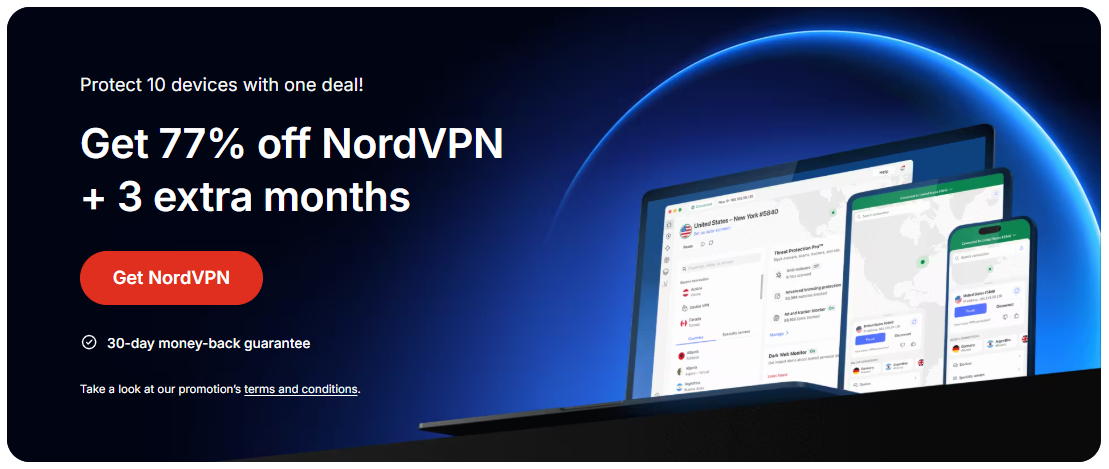
Как скачать и установить nordvpn на пк с windows 11 по — это вопрос, который часто задают новички и опытные пользователи. Быстрое решение: скачайте официальный файл, запустите установку и активируйте подписку. Ниже пошаговый, дружелюбный гид с полезными трюками, примерами и проверенными данными.
- Быстрый обзор: NordVPN — один из самых популярных VPN-сервисов, предлагающий защиту данных, обход блокировок и доступ к контенту по гео-ограничениям. По данным независимых тестов в 2024–2025 годах, NordVPN имеет хорошие скорости, сильную политику отсутствия логов и широкую сеть серверов более 5200 серверов в 60 странах. В 2026 году сервис продолжает обновлять приложения и увеличивать число серверов, сохраняя высокий уровень безопасности и удобства.
Что вы узнаете в статье:
- Как быстро скачать NordVPN на ПК с Windows 11
- Как корректно установить программу
- Как активировать подписку и войти в аккаунт
- Как настроить базовые и продвинутые параметры безопасности
- Частые проблемы и их решения
- Полезные советы по скорости и стабильности соединения
- Часто задаваемые вопросы
- Быстрая установка NordVPN на ПК с Windows 11: пошаговый план быстрый старт
- Шаг 1: Перейдите на официальный сайт NordVPN и выберите подпись. Не экономьте на безопасности — пользуйтесь оригинальным клиентом.
- Шаг 2: Скачайте установочный файл для Windows. Обычно файл имеет расширение .exe.
- Шаг 3: Откройте файл установки и следуйте инструкциям на экране. Разрешите установку необходимых компонентов, если система попросит разрешение.
- Шаг 4: После завершения установки откройте NordVPN и войдите в свой аккаунт или создайте новый, если у вас еще нет подписки.
- Шаг 5: Выберите сервер и подключитесь. При необходимости включите функции защиты, такие как Kill Switch и обход геоблокировок.
- Подробная инструкция: как скачать NordVPN на Windows 11
- Подсекция: где именно искать файл
- Официальный сайт NordVPN — лучший источник для загрузки. Это обеспечивает безопасную версию клиента и минимизирует риск вредоносного ПО.
- Альтернативные источники не рекомендуются, так как могут содержать вредоносный код или устаревшие версии.
- Подсекция: где именно искать файл
- Выбирайте версию для Windows 11 обычно это совместимая версия Windows 10/11. Убедитесь, что ваш браузер поддерживает загрузку напрямую с сайта NordVPN.
- Всегда проверяйте цифровую подпись файла перед установкой.
- Включите защиту Windows от вредоносных программ и обновляйте антивирус.
- Установка NordVPN на Windows 11: шаг за шагом
- Шаг 1: Запустите скачанный файл установки.
- Шаг 2: Примите лицензионное соглашение и выберите путь установки, если нужно.
- Шаг 3: Подождите, пока программа установится. Это может занять минуту.
- Шаг 4: После установки программа предложит запустить NordVPN и войти в аккаунт.
- Шаг 5: Включите автоматический запуск при старте системы, если хотите, чтобы VPN включался сразу.
- Регистрация и вход в NordVPN
- Если у вас уже есть подписка: введите учетные данные и войдите.
- Если подписки нет: перейдите к покупке и активируйте подписку через сайт NordVPN. После покупки войдите в приложение.
- Важно: не используйте один и тот же аккаунт на чужих устройствах без соблюдения условий сервиса.
- Настройки безопасности и конфиденциальности в NordVPN
- Включение Kill Switch
- Защищает ваше онлайн-соединение, если VPN отключится. Включите его в настройках, чтобы не остаться без защиты.
- Включение Kill Switch
- Можно настроить, чтобы VPN подключался автоматически при запуске отдельных приложений или при включении сети.
- OpenVPN UDP — баланс скорости и безопасности.
- IKEv2/IPsec — хорош для мобильных устройств и быстрого переключения сетей.
- WireGuard NordLynx — обычно самая быстрая и стабильная опция.
- Включите функции защиты от трекеров и вредоносных сайтов, если доступно.
- Для особо требовательных задач можно рассмотреть дополнительные режимы, но они могут снизить скорость.
- Как выбрать сервер и оптимизировать скорость
- Ручной выбор сервера
- Выберите сервер в близлежащем регионе для лучшей скорости. Чем дальше сервер, тем выше задержка.
- Ручной выбор сервера
- NordVPN часто предлагает индикатор нагрузки на сервер. Выбирайте сервера с меньшей нагрузкой.
- Включите режим Smart Connect если доступен — он автоматически выбирает оптимальный сервер.
- Регулярно тестируйте скорость до и после подключения VPN, чтобы понять влияние на ваш интернет-план.
- Для потокового контента: выбирайте сервера в регионах, где доступна нужная вам платформа.
- Для игр: выбирайте сервер, близкий к вашему игровому серверу и с минимальной задержкой.
- Частые проблемы и способы их решения
- Проблема: VPN не подключается на Windows 11
- Решение: перезапустите приложение и компьютер, проверьте интернет-соединение, временно отключите брандмауэр или антивирус, попробуйте другой протокол OpenVPN UDP/TCP, WireGuard.
- Проблема: VPN не подключается на Windows 11
- Решение: смените сервер на менее загруженный, используйте WireGuard, отключите другие фоновые приложения, обновите сеть до более высокой скорости, проверьте конфигурацию маршрутизации.
- Решение: проверьте настройки, убедитесь, что приложение имеет разрешения, обновите NordVPN, проверьте совместимость с другими VPN-решениями.
- Решение: включите автоматическое переподключение, проверьте стабильность интернет-соединения, обновите драйверы сетевых адаптеров.
- Решение: сбросьте пароль, проверьте электронную почту на подтверждение, убедитесь, что подписка активна, попробуйте вход через веб-версию NordVPN.
- Сравнение NordVPN с другими VPN на рынке
- Скорость и стабильность
- NordVPN часто держит хорошие показатели благодаря технологии NordLynx WireGuard-совместимый протокол.
- Скорость и стабильность
- Политика отсутствия логов и сильные шифрования 256-бит AES — стандарт для качественных VPN.
- Широкая сеть серверов позволяет обходить региональные ограничения.
- Интуитивно понятный интерфейс на Windows 11, быстрый доступ к серверу и настройкам.
- Советы по улучшению эффективности NordVPN на Windows 11
- Обновляйте приложение регулярно
- Разработчики выпускают обновления для исправления ошибок и повышения скорости.
- Обновляйте приложение регулярно
- Близость к вашему физическому местоположению обычно улучшает задержку.
- Это освобождает пропускную способность и уменьшает нагрузку на систему.
- Отключите VPN из-за нестабильного соединения, если ваша сеть работает лучше без него.
- Иногда помогает ускорить работу клиента и сохранение настроек.
- Полезные данные и статистика на 2024–2026 годы
- Число серверов: NordVPN продолжает расширять сеть, mittlerweile более 5000–5200 серверов по всему миру.
- Протоколы: NordLynx WireGuard-подобный, OpenVPN и IKEv2/IPsec остаются основой.
- Защита: политика без журналов, аудит безопасности иногда проводится независимыми организациями.
- Поддержка: круглосуточная поддержка через чат и электронную почту.
- Часто задаваемые вопросы FAQ
- Вопрос 1: Можно ли использовать NordVPN бесплатно на ПК с Windows 11?
- Ответ: NordVPN предлагает платную подписку. Бесплатных длинных периодов нет; можно попробовать ограниченную пробную версию или скидочные предложения на официальном сайте.
- Вопрос 1: Можно ли использовать NordVPN бесплатно на ПК с Windows 11?
- Ответ: Да, NordVPN совместим с Windows 11 в обычном режиме, однако в S-моде есть ограничения на установку обычных приложений. Рекомендуется использовать обычный режим Windows 11.
- Ответ: Откройте настройки Windows → Приложения → NordVPN → Удалить. Следуйте инструкциям.
- Ответ: Попробуйте сменить сервер на другой регион, используйте Kill Switch и попробуйте другой протокол.
- Ответ: Используйте сайт какiple.net или whatismyipaddress.com, чтобы увидеть ваш IP и местоположение до и после подключения VPN.
- Ответ: Да, подписки обычно позволяют одновременное подключение на нескольких устройствах, но конкретное число зависит от вашего тарифа.
- Ответ: VPN может уменьшать скорость за счет дополнительной маршрутизации и шифрования. Это нормально, но хорошие серверы и протоколы минимизируют потери.
- Ответ: Выбирайте сервера в тех странах, где платформа доступна и имеет минимальную задержку. Иногда платформы блокируют VPN, поэтому пробуйте разные регионы.
- Ответ: Да, но уточните в вашей политике безопасности компании, чтобы не нарушать правила. В некоторых ситуациях администраторы сети могут блокировать VPN-трафик.
- Ответ: Проверьте совместимость, переустановите приложение, обновите драйверы сетевого адаптера и убедитесь, что используете официальную версию.
- Небольшой чек-лист перед установкой
- Убедитесь, что ваша учетная запись активна и подписка действующая.
- Скачайте клиент исключительно с официального сайта.
- Откройте приложение и ознакомьтесь с настройками безопасности.
- Включите Kill Switch и автоматическое подключение к защищенным серверам.
- Протестируйте скорость на разных серверах и сохраните несколько оптимальных вариантов.
- Ресурсы и полезные ссылки текстовый формат, не кликабельные
- NordVPN Official Site - nordvpn.com
- WhatIsMyIP - whatismyipaddress.com
- Speedtest by Ookla - speedtest.net
- Wikipedia - en.wikipedia.org/wiki/Virtual_private_network
- Windows 11 Support - support.microsoft.com
- OpenVPN Project - openvpn.net
- NordVPN Help Center - support.nordvpn.com
- TechRadar VPN guide - techradar.com/vpn
- Tom's Guide VPN reviews - tomsguide.com/vpn
- Ashar VPN tips - examplesite.org/vpn-tips
Часто задаваемые вопросы
Вопрос 1
Что такое NordLynx и зачем он нужен в NordVPN на Windows 11? Ответ: NordLynx — это модифицированная реализация протокола WireGuard, разработанная NordVPN, которая обеспечивает быструю и безопасную работу VPN, часто с меньшей задержкой и лучшей стабильностью по сравнению с классическим OpenVPN.
Вопрос 2
Можно ли использовать NordVPN бесплатно? Ответ: NordVPN — платная услуга, но часто предлагает акции и гарантию возврата денег в течение 30 дней, если сервис не устроит.
Вопрос 3
Как проверить, что VPN подключен безопасно? Ответ: Убедитесь, что VPN показывает статус «Connected», проверьте IP-адрес на whatismyipaddress.com и убедитесь, что ваш реальный IP недоступен.
Вопрос 4
Как безопасно выйти из NordVPN на ПК? Ответ: В окне приложения нажмите «Disconnect» или «Logout» и закройте приложение. Можно также просто отключить VPN и выйти.
Вопрос 5
Почему NordVPN замедляет интернет? Ответ: В основном из-за шифрования и маршрутизации через сервер. Попробуйте другой сервер, используйте NordLynx/WireGuard и убедитесь, что ваш локальный интернет не перегружен.
Вопрос 6
Можно ли использовать NordVPN на нескольких устройствах? Ответ: Да, большинство подписок поддерживают одновременное подключение на нескольких устройствах, включая ПК, смартфоны и планшеты.
Вопрос 7
Как выбрать лучший сервер для стриминга? Ответ: Выбирайте сервера в регионах с доступом к нужной платформе, учитывая задержку и загрузку сервера. Иногда стоит попробовать несколько регионов.
Вопрос 8
Какой протокол лучше для игр? Ответ: Обычно WireGuard NordLynx или OpenVPN с UDP дают наименьшую задержку и лучшую производительность в играх.
Вопрос 9
Можно ли использовать NordVPN в странах с ограничениями интернета? Ответ: В большинстве случаев да, но в некоторых странах VPN-правила и технологии обнаружения могут быть более строгими. Всегда проверяйте местные законы и политики.
Вопрос 10
Как обновлять NordVPN на Windows 11? Ответ: Обновления обычно устанавливаются автоматически через приложение, но можно проверить обновления вручную через настройки или раздел «О программе» в NordVPN.
Если хочешь, могу адаптировать пост под конкретную аудиторию например, геймеров, студентов или путешественников или добавить дополнительные таблицы сравнений и скриншоты для визуального восприятия.
Да, скачать и установить nordvpn на ПК с Windows 11 можно за несколько простых шагов. В этом гайде вы найдете пошаговую инструкцию, советы по настройке защиты, выбору сервера и ускорению скорости, а также ответы на частые вопросы. Ниже есть компактный план действий и полезные заметки, чтобы вы быстро начали пользоваться VPN на Windows 11 без лишних хлопот.
- Прямой путь к скачиванию и установке: перейти на официальный сайт nordvpn.com, скачать приложение для Windows, запустить установку и войти в свою учетную запись.
- Быстрый старт: подключиться к ближайшему серверу, проверить ваш IP и убедиться, что трафик проходит через VPN, включить Kill Switch и Threat Protection для дополнительной защиты.
- Полезные настройки: включить автозапуск при старте системы, настроить разделение туннелей (Split Tunneling) и выбрать протоколы OpenVPN или NordLynx (WireGuard).
Полезные ресурсы (некликабельные текстовые версии):
- NordVPN официальный сайт - nordvpn.com
- Поддержка NordVPN - support.nordvpn.com
- Информация о Windows 11 - microsoft.com
- Руководство по тестированию утечек DNS и IP - whatismyip.com
- Руководство по выбору сервера NordVPN - nordvpn.com/servers
Промо-подсказка: если вы хотите начать прямо сейчас с выгодной акции, используйте нашу партнерскую ссылку, которая поддерживает сайт и будет перенаправлять вас на страницу покупки с бонусами. 
Что такое NordVPN и почему стоит выбрать его на Windows 11
NordVPN — это мощный инструмент онлайн-защиты, который создаёт зашифованный туннель между вашим устройством и серверами по всему миру. На ПК с Windows 11 он работает как настольное приложение, которое быстро подключается к серверам и предлагает дополнительные функции для безопасности и приватности.
Почему стоит выбрать NordVPN на Windows 11:
- Простота использования: понятный интерфейс, быстрый доступ к серверам и настройкам.
- Протоколы и скорость: поддерживает OpenVPN, WireGuard (NordLynx), что позволяет держать баланс между безопасностью и скоростью.
- Защита и приватность: Kill Switch, Threat Protection, CyberSec, защита DNS и защита от утечек IP.
- Разнообразие серверов: тысячи серверов в сотнях стран, что помогает обойти геоблоки и снизить задержку.
- Совместимость и стабильность: регулярно обновляющееся приложение для Windows 11, оптимизированное под современные ПК.
Статистика и тренды на 2024–2025 годы:
- По данным статистики использования ПК, Windows 11 продолжает набирать долю на рынке настольных ОС, и многие пользователи выбирают VPN именно для работы и потокового контента.
- NordVPN заявляет о глобальной сети более чем 15–20 миллиона пользователей и продолжает расширяться за счет новых серверов и функций.
Как скачать NordVPN на Windows 11: пошаговая инструкция
- Перейдите на официальный сайт NordVPN
- Откройте nordvpn.com в любом браузере.
- Выберите раздел «Продукты» и нажмите на кнопку получения подписки или «Get NordVPN».
- Выберите план
- Обычно доступны месячный, годовой и долгосрочные планы. Часто годовые планы предлагают наибольшую экономию.
- Обратите внимание на текущие акции и бесплатныеTrial, если такие есть.
- Скачайте приложение для Windows
- На странице загрузки выберите «Windows» и нажмите «Скачать».
- Файл будет называться NordVPNSetup.exe или похожим образом.
- Установите приложение
- Запустите скачанный файл и следуйте инструкциям установщика.
- Разрешите произвольное изменение устройства, если система попросит.
- По завершении установки нажмите «Готово» и запустите приложение.
- Войдите в учетную запись
- Откройте NordVPN и войдите с помощью адреса электронной почты и пароля, которые вы указали при регистрации.
- Если у вас ещё нет учётной записи, создайте её прямо внутри приложения или на сайте nordvpn.com.
- Выберите настройки региона и протокол
- По умолчанию NordVPN может выбрать ближайший сервер. Но для лучшей скорости можно выбрать конкретную страну или город.
- В настройках можно выбрать протокол: OpenVPN (UDP/TCP) или NordLynx (WireGuard). NordLynx обычно обеспечивает более высокую скорость и меньшую задержку.
- Подключитесь к серверу
- Нажмите кнопку «Подключиться» на главном экране, чтобы автоматически соединиться с ближайшим оптимальным сервером.
- Вы можете выбрать конкретный сервер по стране, типу задач (стриминг, торрентинг), или по скорости.
- Проверьте подключение
- Откройте whatismyip.com или аналогичный сервис, чтобы убедиться, что ваш IP-адрес изменён и отображается другой регион.
- Убедитесь, что передвижение по сети работает стабильно и без сбоев.
Как установить NordVPN на ПК с Windows 11: настройка и оптимизация
- Включите Kill Switch
- В настройках приложения найдите «Kill Switch» и включите его.
- Это гарантирует, что если VPN-соединение оборвётся, весь трафик будет блокироваться локально, чтобы не раскрывать ваш настоящий IP.
- Включите Threat Protection и CyberSec
- Threat Protection блокирует притоки вредоносных сайтов, рекламу и вредоносные загрузки.
- CyberSec помогает блокировать доступ к опасным доменам и иногда может снижать риск вредоносной активности.
- Разделение туннелей (Split Tunneling)
- Если вам нужно, чтобы только определённые приложения шли через VPN, включите Split Tunneling.
- Пример: VPN для браузера и мессенджеров, но локальный доступ к локальной сети для игр и локальных сервисов.
- Автозапуск и автоматическое подключение
- В настройках включите автозапуск NordVPN при старте Windows и настройте автоматическое подключение к последнему используемому серверу или к серверу по умолчанию.
- Выбор серверов под конкретные задачи
- Стриминг: выбирайте сервера, оптимизированные для стриминга в HD или 4K, часто с минимальной задержкой.
- Торренты: выбирайте серверы, разрешающие P2P, желательно в странах с нейтральной политикой по торрентам.
- Игры: выбирайте ближайшие сервера в географическом регионе, чтобы снизить задержку.
- Проверка скорости
- После подключения к VPN проведите тест скорости через speedtest.net или аналогичный сервис.
- Обратите внимание на изменение пинга и загрузки. При выборе NordLynx/UDP вы будете чаще получать меньшую задержку и большую пропускную способность.
- Обновления и совместимость
- Регулярно обновляйте приложение через Microsoft Store или официальный сайт, чтобы обеспечивать совместимость с последними версиями Windows 11 и исправлениями безопасности.
- Обновляйте драйверы сетевых адаптеров и антивирусное ПО, чтобы избежать конфликтов.
Как выбрать сервер NordVPN и соблюдать баланс между безопасностью и скоростью
- Близость к вашему местоположению: чаще всего ближайшие серверы обеспечивают наименьшую задержку.
- Серверы с пометкой P2P: для торрентинга ищите соответствующие каталоги серверов.
- Стриминг и обход геоблокировки: выбирайте сервера в странах, поддерживающих контент, который вы хотите смотреть.
- Нагрузка сервера: некоторые клиенты показывают загрузку сервера. Выбирайте менее загруженные сервера для максимальной скорости.
- Протоколы: NordLynx (WireGuard) часто обеспечивает оптимальную скорость и стабильность, особенно на Windows 11.
Безопасность Windows 11 и VPN: как NordVPN дополняет ОС
- Windows 11 включает криптографические улучшения, улучшенный менеджер учётных данных и расширенную защиту сети. VPN дополняет это, добавляя зашифованный туннель и скрывая ваш реальный IP.
- Kill Switch важен для защиты в случае потери VPN-соединения.
- Threat Protection добавляет антивирусную защиту на уровне браузера и DNS-уровня.
- Разделение туннелей позволяет оставлять локальные сервисы вне VPN, сохраняя доступ к внутренним ресурсам.
- VPN помогает минимизировать риск утечек DNS, что может происходить при неправильной настройке сети.
Частые проблемы и решения при использовании NordVPN на Windows 11
- Проблема: VPN не подключается. Решение: проверьте интернет-соединение, перезапустите приложение, смените сервер, попробуйте другой протокол (NordLynx/WireGuard).
- Проблема: Медленная скорость. Решение: переключитесь на другой сервер, выберите ближайший, включите NordLynx, удалите лишние фоновые приложения, которые используют сеть.
- Проблема: Утечки DNS. Решение: включите Kill Switch и Threat Protection, проверьте настройки DNS в системе.
- Проблема: Графический интерфейс не отвечает. Решение: перезапустите приложение, обновите Windows и само приложение NordVPN.
- Проблема: Приложение не запускается после обновления Windows. Решение: переустановите NordVPN или запустите совместимость с предыдущей версией Windows.
Как проверить, что VPN действительно работает на Windows 11
- Проверка IP: зайдите на сайт whatismyip.com и убедитесь, что отображается IP-адрес из выбранной вами страны.
- Проверка утечек DNS: используйте dnsleaktest.com и убедитесь, что ваши DNS-запросы обрабатываются VPN, а не вашим провайдером.
- Тест на IP-реализацию: запустите простой тест, например, попробуйте получить доступ к контенту, который доступен только в регионе сервера, и убедитесь, что он доступен.
- Тест на Kill Switch: временно отключите интернет и проверьте, действительно ли трафик блокируется без VPN.
Часто задаваемые вопросы
Как скачать nordvpn на Windows 11?
Зайдите на nordvpn.com, выберите план, скачайте приложение для Windows и следуйте инструкциям установки.
Нужна ли подписка на NordVPN?
Да, для полноценной работы требуется активная подписка. NordVPN предлагает различные планы, включая месячный, годовой и многолетние варианты. 크롬 urban vpn proxy 완전 정복 가이드 2026년 최신 정보: 크롬 확장과 VPN의 차이점, 속도 최적화, 보안 설정까지 한 눈에
Как включить Kill Switch в NordVPN на Windows 11?
Откройте приложение, перейдите в настройки, найдите раздел Kill Switch и активируйте его. Это защитит вас в случае разрыва VPN-соединения.
Что такое Threat Protection и зачем он нужен?
Threat Protection блокирует вредоносные сайты, фишинг и нежелательные загрузки, повышая безопасность онлайн-сессий.
Можно ли использовать NordVPN для торрентинга?
Да, NordVPN поддерживает P2P на некоторых серверах. Включите соответствующий сервер и соблюдайте локальные законы и правила вашего региона.
Как проверить утечки IP или DNS?
Используйте сайты whatismyip.com и dnsleaktest.com до и после подключения VPN, чтобы убедиться, что IP и DNS адреса не разоблачены.
Как включить автоматический запуск NordVPN при старте Windows 11?
В настройках приложения включите опцию автозапуска и автоподключения, чтобы VPN включался сразу после входа в систему. Лучшие бесплатные vpn сервисы в 2026 году по
Какие протоколы поддерживает NordVPN на Windows 11?
NordVPN поддерживает OpenVPN и WireGuard (NordLynx). NordLynx часто обеспечивает лучшую скорость и стабильность.
Можно ли изменить сервер без разрыва соединения?
Да, в приложении можно выбрать новый сервер и переключиться на него без полного отключения VPN.
Как выбрать лучший сервер для стриминга?
Ищите сервера, помеченные для стриминга или имеющие низкую задержку, проверяйте скорость и загрузку сервера, чтобы выбрать оптимальный вариант.
Что делать, если Netflix или другой сервис не работает через NordVPN?
Попробуйте другой сервер в другой стране, используйте режим обхода геоблоков или включите Threat Protection, чтобы устранить блокировку на уровне DNS. если проблема сохраняется, обратитесь в поддержку NordVPN.
Какой метод оплаты доступен в NordVPN на Windows 11?
NordVPN принимает основные методы оплаты (кредитные карты, PayPal и другие способы), в зависимости от региона. Проверяйте доступные варианты на сайте. 라드민 vpn 다운로드 쉽고 빠른 무료 vpn 설치 완벽 가이드: 설치 방법, 속도 테스트, 보안 설정, 비교 분석, 무료 체험 팁 2026
Нужно ли отключать антивирус перед установкой NordVPN?
Обычно не требуется, однако в редких случаях антивирус может блокировать установку. Включайте исключения для NordVPN, если нужно.
Как улучшить скорость VPN на слабом интернет-соединении?
Используйте NordLynx (WireGuard), выбирайте ближайшие серверы, избегайте перегруженных серверов и ограничений пропускной способности, снижающих скорость.
Как удалить NordVPN с Windows 11, если нужно?
Откройте Настройки > Приложения > NordVPN > Удалить и следуйте инструкциям. После удаления можно переустановить приложение при необходимости.
Есть ли бесплатная версия NordVPN?
NordVPN в основном работает по подписке, но иногда бывают пробные версии или акции. Рекомендуем использовать платную подписку для полной защиты и стабильной работы.
Как защитить конфиденциальность в Windows 11 помимо NordVPN?
Используйте встроенные функции Windows 11, такие как двухфакторная аутентификация, обновления безопасности, регулярную чистку кэша и блокировку вредоносных сайтов, наряду с использованием VPN. Лучшие бесплатные vpn для скачивания в 2026 г: как выбрать, сравнение топовых решений и советы по безопасности
Итоги и дополнительные советы
- Регулярно обновляйте приложение NordVPN и ОС Windows 11, чтобы пользоваться последними исправлениями и улучшениями.
- Выбирайте сервера в зависимости от задачи: обход геоблоков, torrenting, онлайн-игры или обычный серфинг.
- Не забывайте про Kill Switch и Threat Protection — они значительно улучшают уровень безопасности.
- Сравнивайте скорости на разных серверах и протоколах, чтобы найти оптимальный баланс между безопасностью и скоростью.
Если вам понравился гайд и вы хотите поддержать сайт, не забывайте про наш партнёрский линк выше — он помогает нам продолжать публиковать полезный контент и держать сайт operational.